
Bon de réception et réception de la commande
Réception
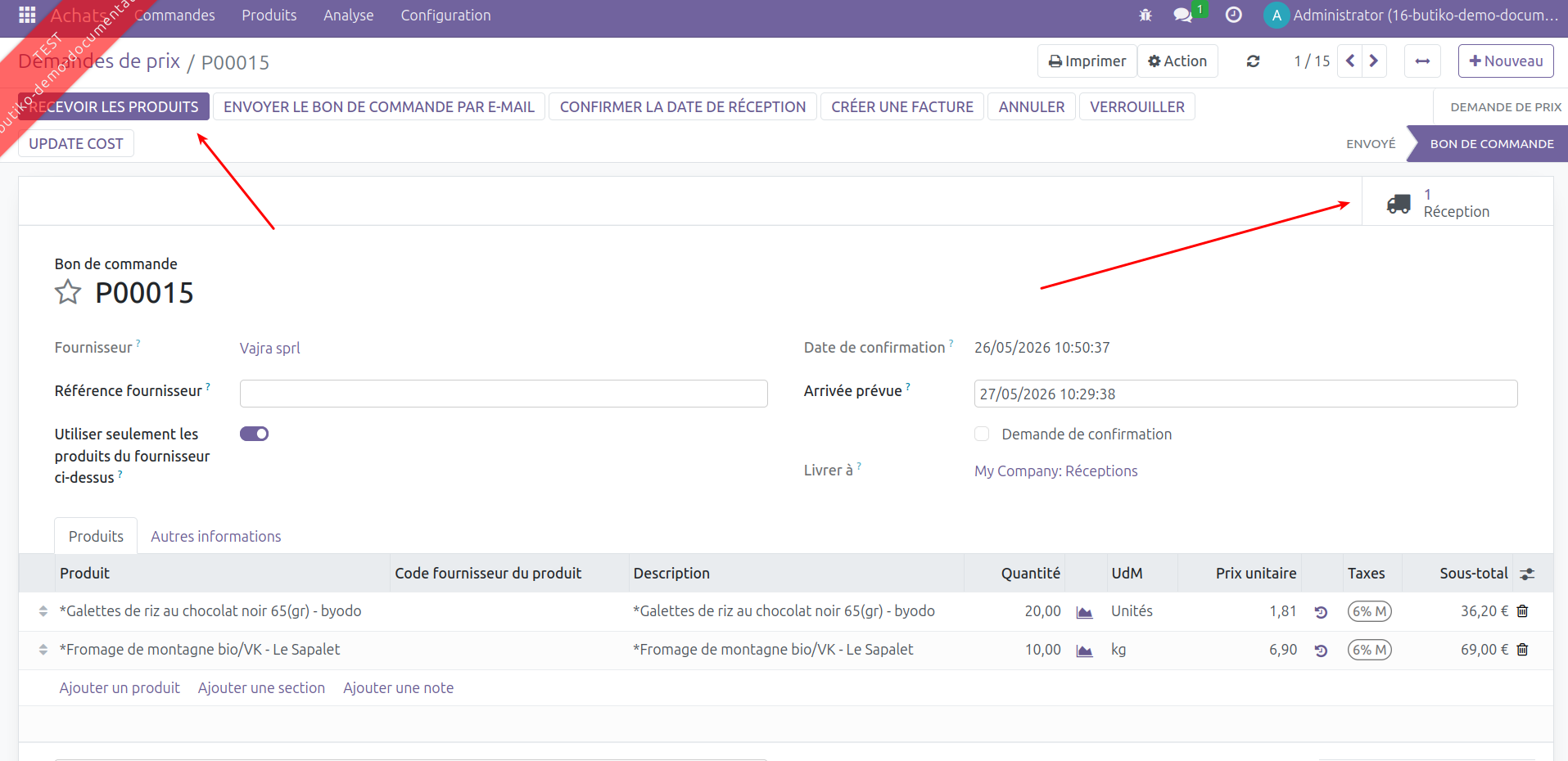
La confirmation de la commande fournisseur (voir Gérer les commandes fournisseurs) a crééer un bon de réception pour réceptionner la livraison. Pour y accéder, à partir du bon de commande, c
Cliquezliquez sur "Réception par article" ou sur l’icône représentant un camion
Contrôler les quantités reçues
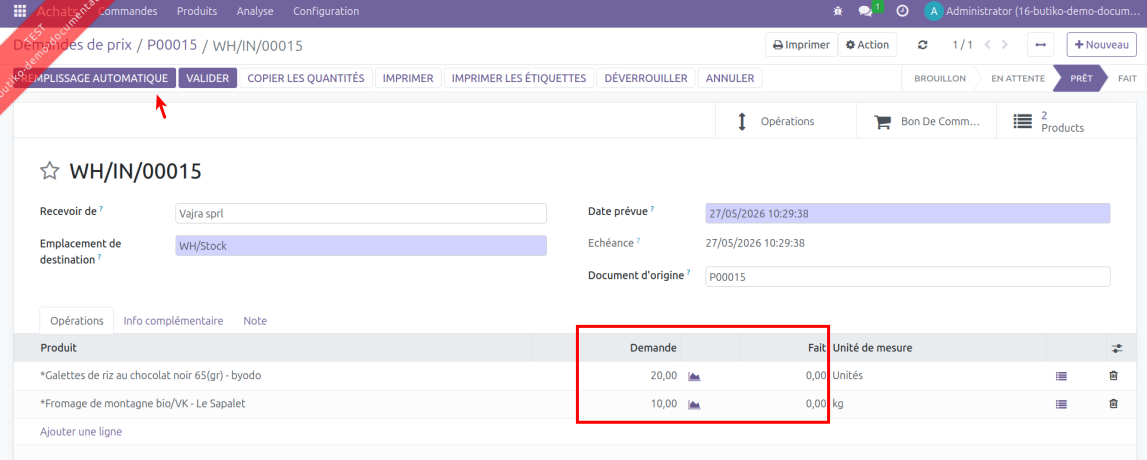
Les quantités commandées sont dans la colonne "Demande" et les quantités reçues dans la colonne "Fait". Pour accélerer l'encodage vous pouvez copier les quantités de "Demande" vers "Fait" en cliquant sur le bouton "Remplissage automatique".
Cas 1 : La quantité de produit reçue est égale à la quantité demandée
Rien à faire dans ce cas.
Cas 2 : La quantité de produit reçue est inférieure à celle commandée
Si les quantités sont inférieures, alors il faut les noter dans la colonne Fait avant de valider. A la validation, Odoo vous proposera de créer un reliquat.

Si vous pensez recevoir les produits restants dans l’avenir, sélectionnez “Créer un reliquat”. Odoo va créer un nouveau bon de réception pour les produits en attente.
La commande fournisseur donc deux bons de réceptions enregistrées.
Si vous choisissez "Pas de reliquat", la commande est considérée comme complète.
Cas 4 : La quantité de produit reçu est supérieure à celle commandée
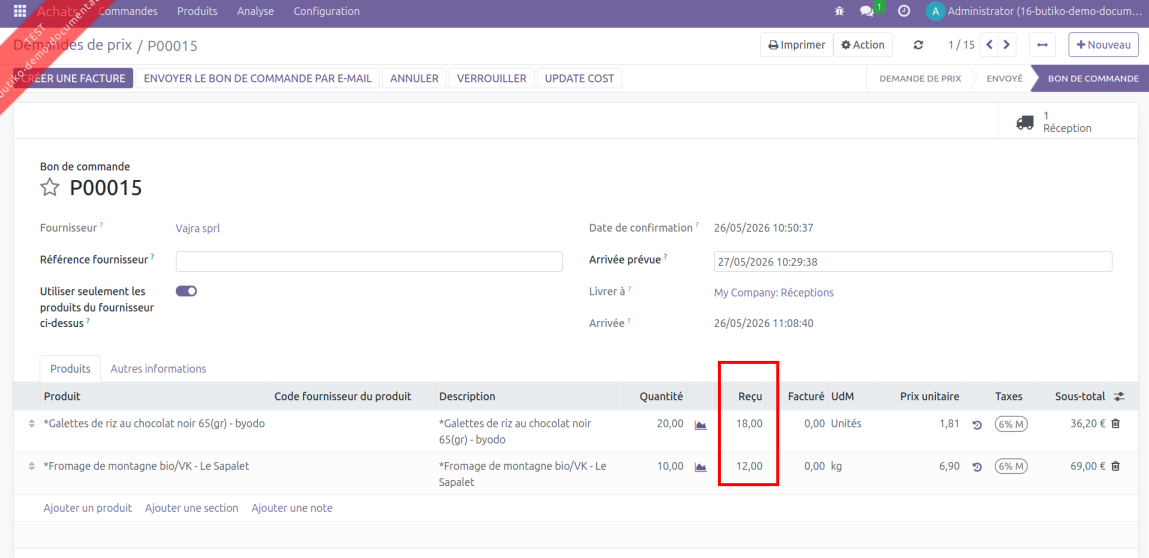
La quantité est répercutée dans la colonne "reçu" sur la commande fournisseur.
Cas 5 : Un produit non commandée se retrouve dans la livraison
Le produit n'est pas repris dans le bon de commande.
Valider le bon de livraison
Vous pouvez valider l’ensemble du document en une seule fois en cliquant sur le bouton "Valider" (1 sur l’image ci-dessous), ou vous pouvez contrôler tous les produits, un par un, en changeant manuellement la quantité dans le champ Fait (ce qui a été effectivement reçu).
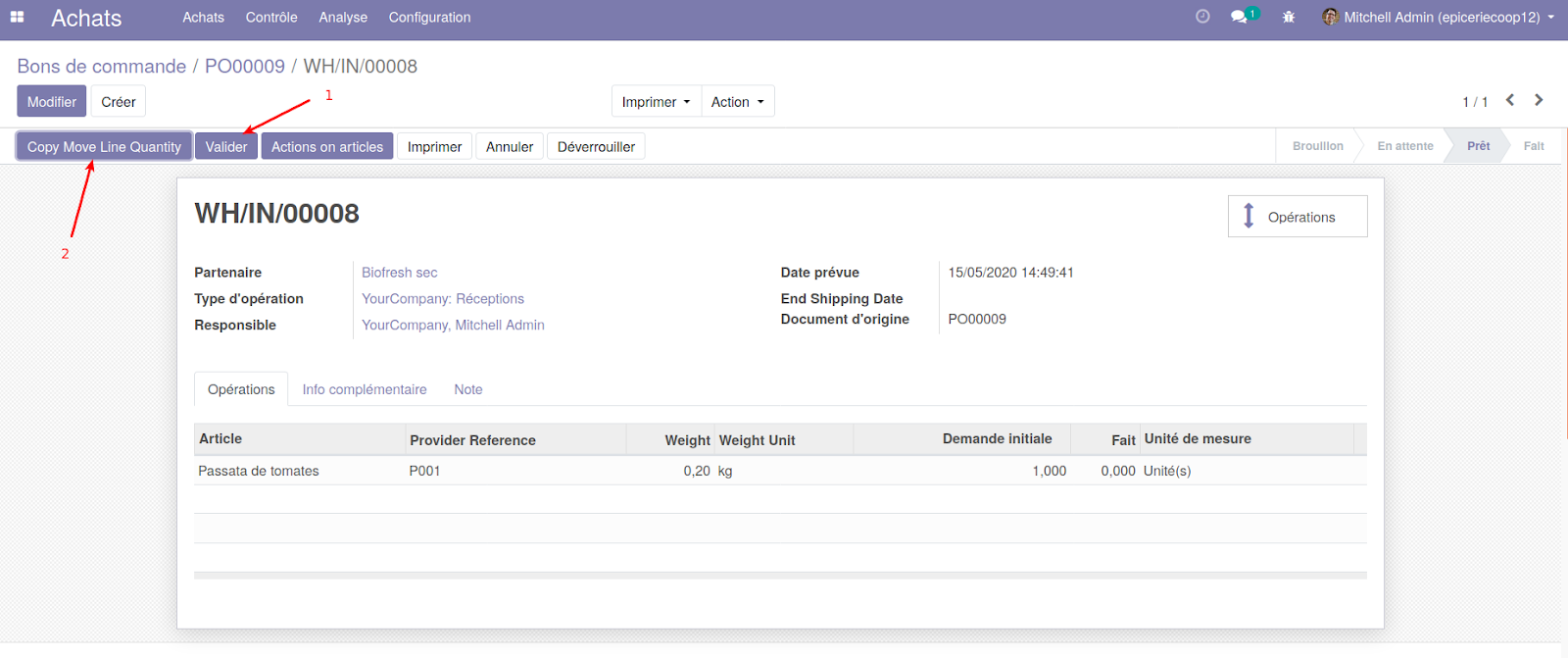
Si le module beesdoo_inventory est installé, vous pouvez cliquer sur le bouton “ Copy Move Line Quantity” (2 sur l'image) qui va copier en 1 clic toutes les valeurs de la colonne “Demande initiale” vers la colonne “Fait”. Cela permet de rapidement corriger les lignes pour les produits manquants sans devoir tout recopier manuellement ligne par ligne.
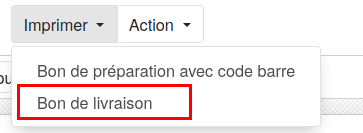
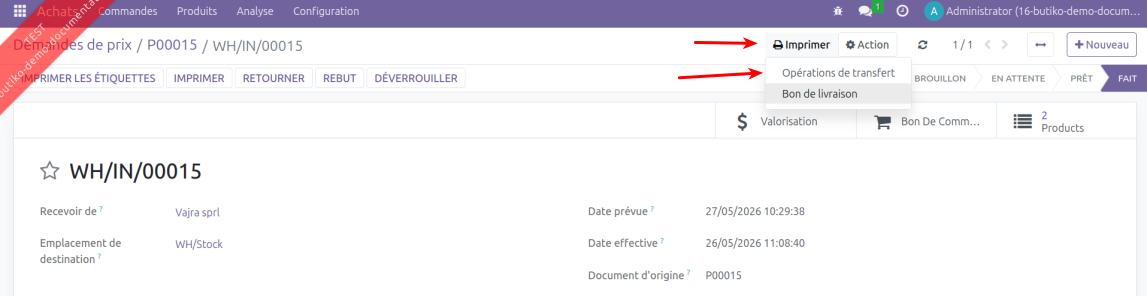
Imprimer le bon de réception
Il peut être utile de préparer les bons de réception en version papier pour que les personnes au magasin aient la liste des réceptions prévues dans les prochains jours.
Pour ce faire, c
Cliquezliquez sur “Imprimer” et sur "BonOpérations delivraison"
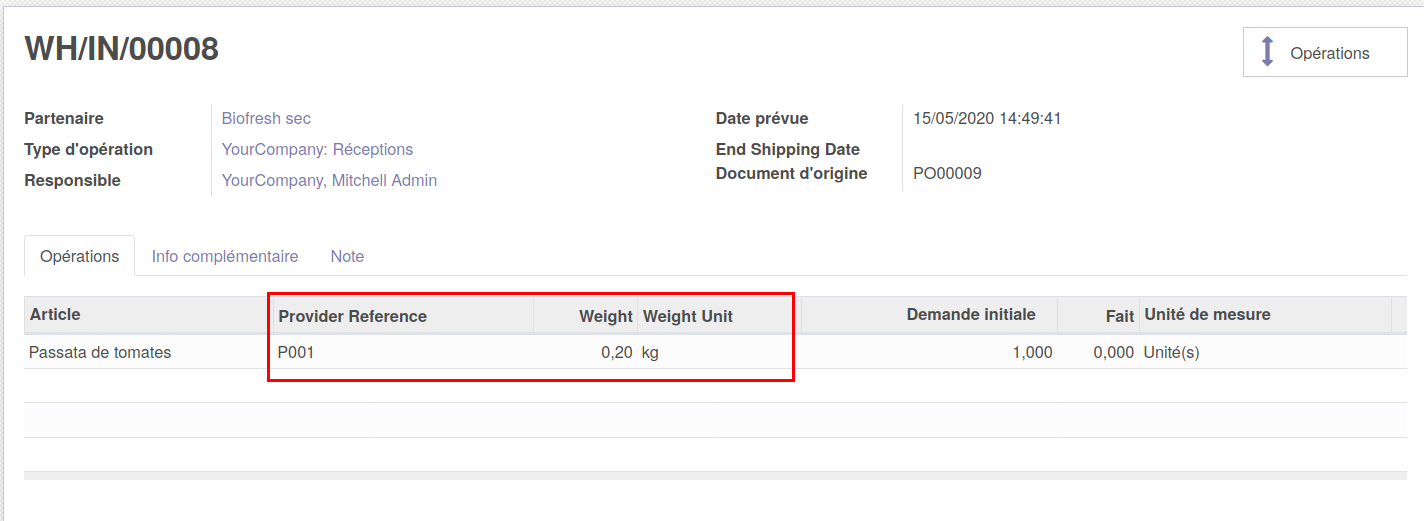
Si le module stock_product_weight_on_receipt est installé, des colonnes sont ajoutées sur le bon de réception et sur le PDF imprimé :
Types de cas
Cas 1 : La quantité de produit reçue est égale à la quantité demandée
Soit vous saisissez manuellement la quantité livrée et cliquez sur "Valider",Soit cliquez directement sur "Valider"transferts".
Si vous cliquez sur "Valider" sans avoir changé la quantité, la fenêtre suivante apparaît.
Modifiez et cliquez alors sur "Appliquer"
Cas 2 : La quantité de produit reçue est inférieure à celle commandée - reliquat
Si les quantités sont inférieures, alors il faut les noter dans la colonne Fait avant de valider. Une nouvelle fenêtre va s’ouvrir.

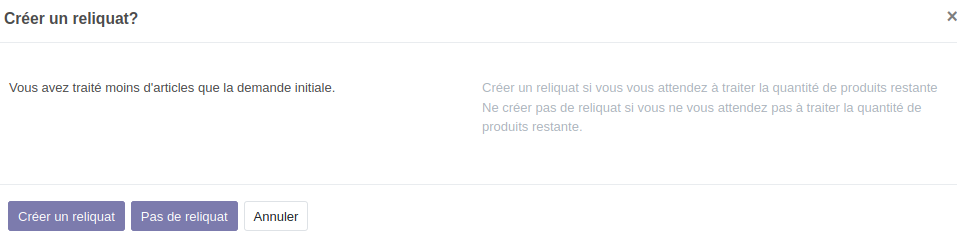
Si vous pensez recevoir les produits restants dans l’avenir, sélectionnez “Créer un reliquat”. Odoo va créer un nouveau bon de réception pour les produits en attente.
Le bon de commande aura donc deux réceptions enregistrées.

Cas 3 : La quantité de produit reçue est inférieure à celle commandée - pas de reliquat
Si vous choisissez "Pas de reliquat", la commande est considérée comme complète. Le bon de réception avec les quantités manquantes est créé mais directement avec le statut Annulé.
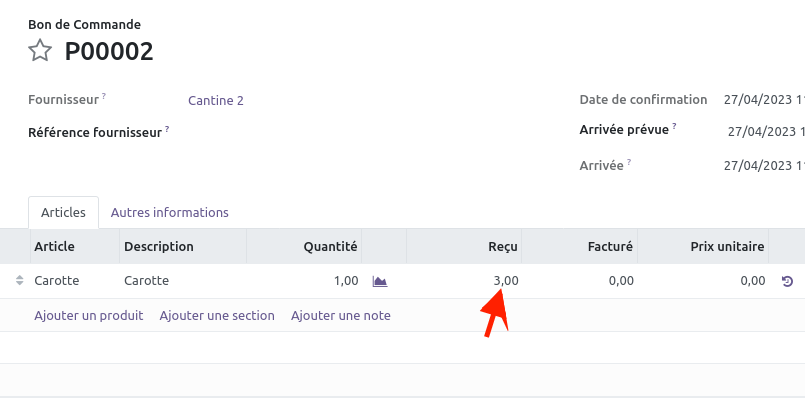
Cas 4 : La quantité de produit reçu est supérieure à celle commandée
La quantité est répercutée dans la colonne "reçu" du bon de commande.
Cas 5 : Un produit non commandée se retrouve dans la livraison
Le produit n'est pas repris dans le bon de commande.