
Gérer les commandes fournisseurs
Pour
Configuration
Modules commande,à vousinstaller devez d'abord réaliser une demande de prix.
Cependant, l'envoi de la demande de prix est optionnelle et vous pourrez confirmer votre commande sans cette dernière.
Option 1: dans le sous-menu d'achat
Allezpurchase_allowed_productpermet de n'afficher danslelesmodulecommandesAchatsfournisseurs<queAchatsles<articles“Demandedu fournisseur.purchase_quickpermet deprix”remplir(ourapidement“Bonsunedecommandecommande”fournisseursienvousencodantpassezleslaquantitéspremièreàétape).commander
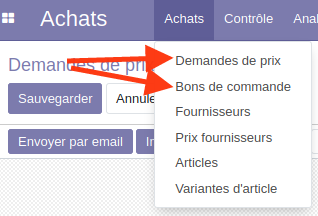
Les commandes fournisseurs sont visible dans Achats>Commande>Demande de prix Cliquez sur le bouton “Créer” pour en faire une nouvelle.Vous avez alorsdepuis la liste des demandesproduits du fournisseurs.
Usage
Créer une commande fournisseur manuellement
enou cours.Achats>Commande>Bons de commande. Ce sont deux affichage différents des commandes fournisseurs.
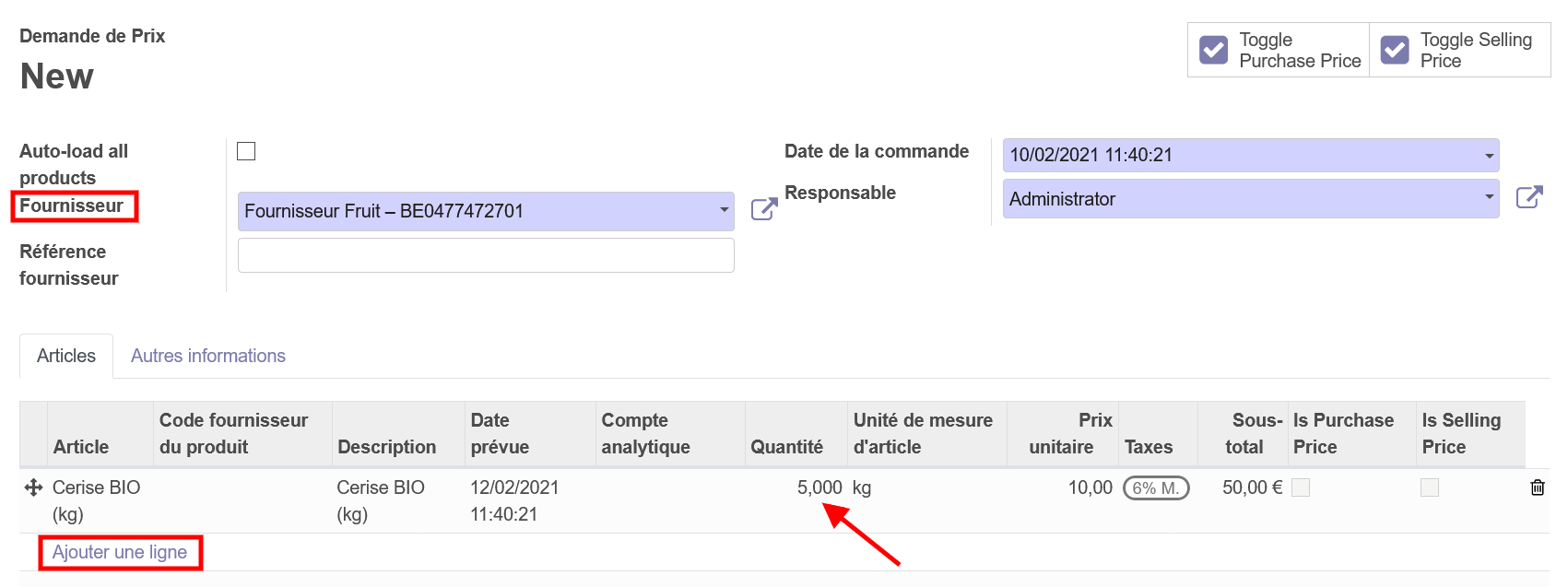
- Adaptez la demande
- Sélectionnez le fournisseur
- Ajoutez une ligne par article commandé
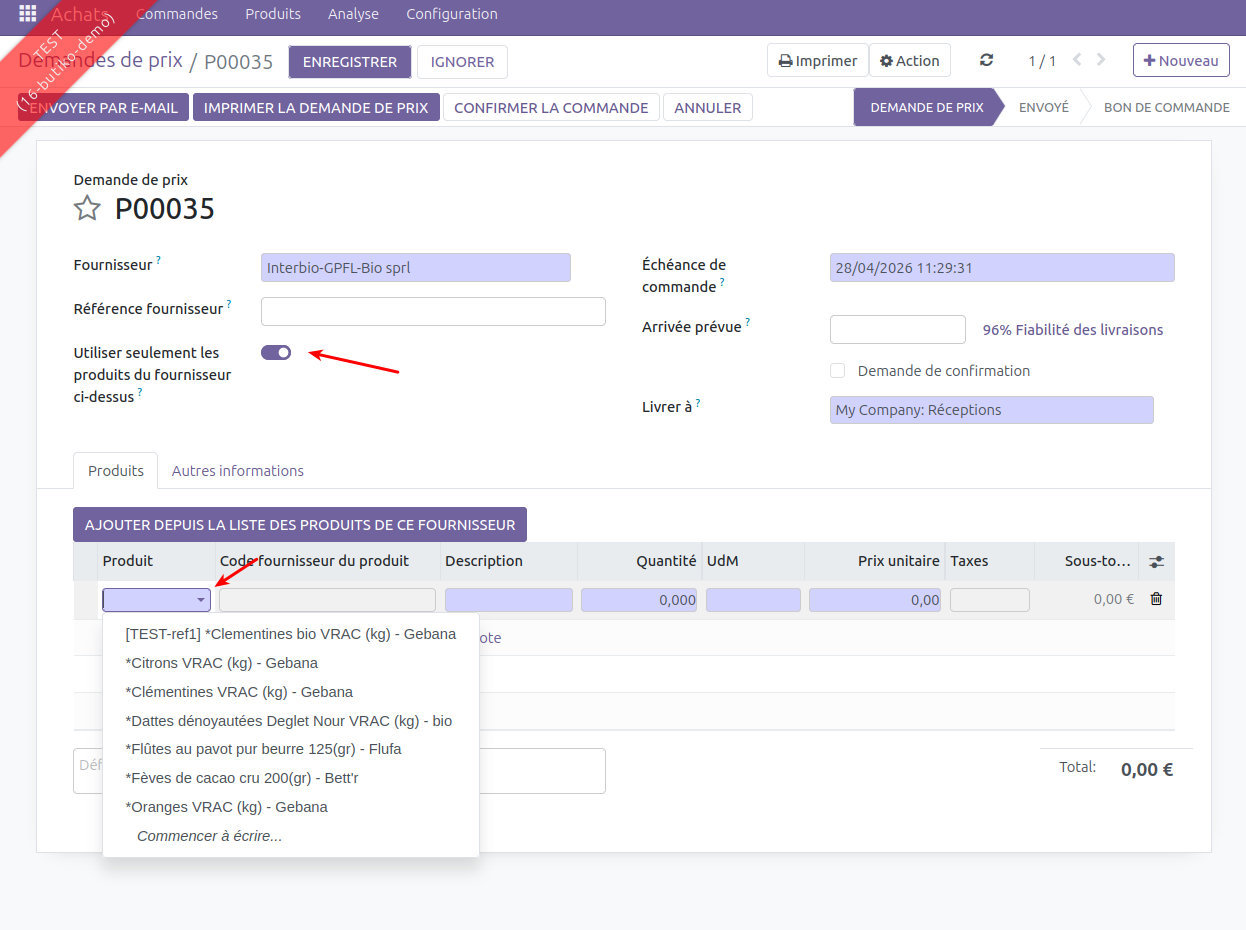
Dév. BEES coop : Seuls les articles en vente chez le Fournisseur peuvent être ajoutés dans le formulaire de commande. Module beesdoo_purchase
Une fois le produit sélectionné, l’utilisateur n’aura qu’à modifier la quantité, les autres champs se remplissent automatiquement avec les valeurs par défaut définies sur les fiches articles.
Filtrer les articles du fournisseur
Sur la fiche fournisseur, dans l'onglet Ventes et Achat, cocher la case "Commander et facturer uniquement les produits reçus".
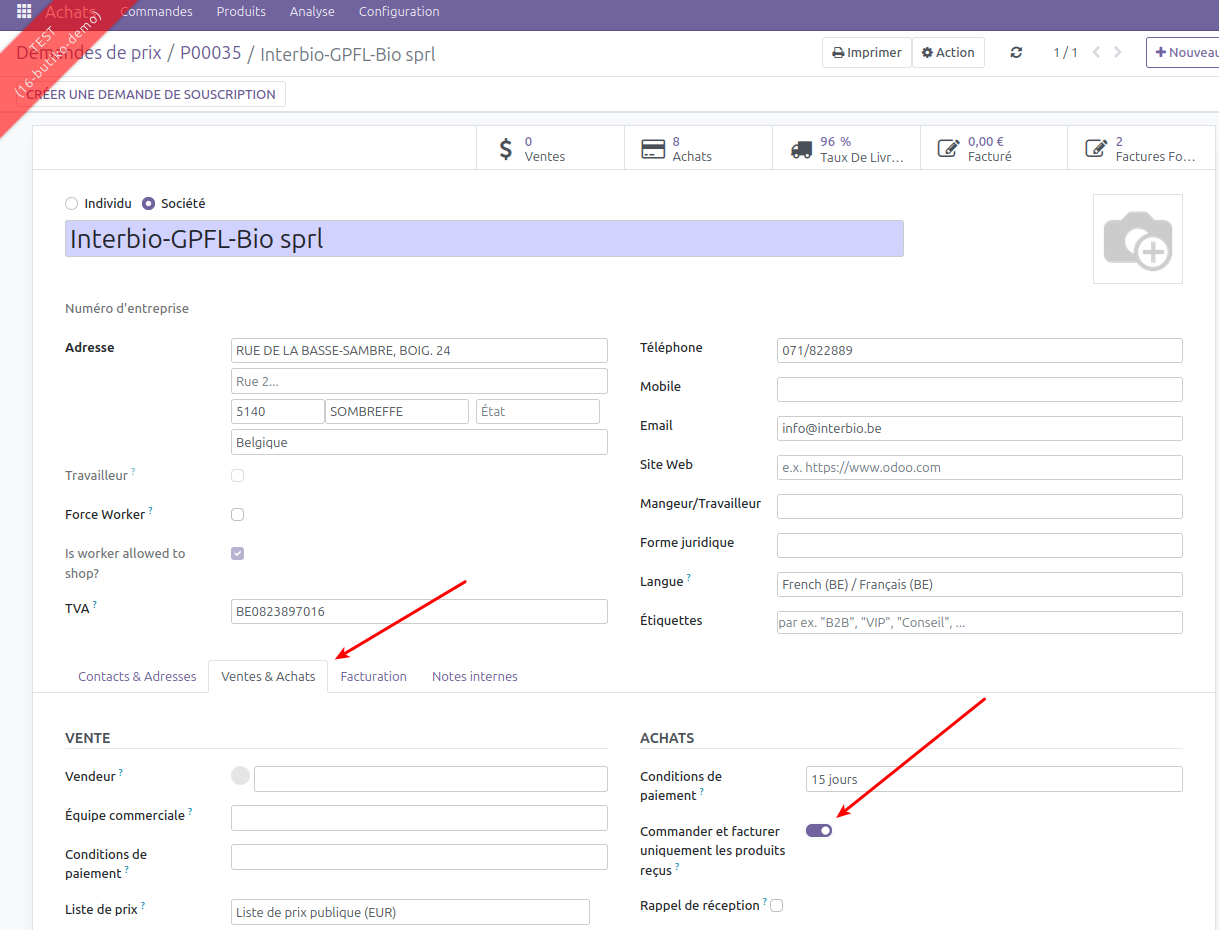
Cela peut également être coché individuellement sur les commandes fournisseurs. Si la case est cochée sur le fournisseur, la case sera cochée par défaut sur les commandes fournisseurs.
Une fois coché, la liste déroulante des articles n'affichera que les produits qui ont pour fournisseur celui encodé dans la commande.
Encoder depuis la liste des produits du fournisseurs
Pour cela, créer une commande fournisseur, ajouter un fournisseur et cliquer sur "Ajouter depuis la liste des produits de ce fournisseur".
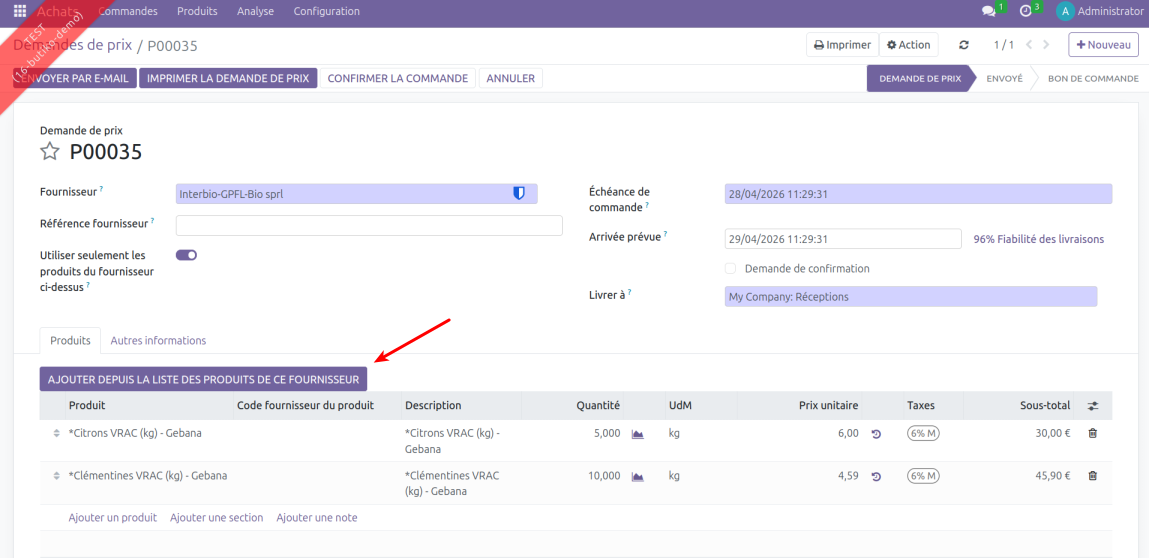
Une liste s'ouvre, avec tous les produits qui sont liés à ce fournisseur. La liste affiche notamment la quantité en stock et l'unité de mesure d'achat et de vente. Il faut encoder la quantité à commander dans la colonne "Quantité à traiter".
Attention, ici la quantité à commander doit être exprimée en unité de mesure de vente.
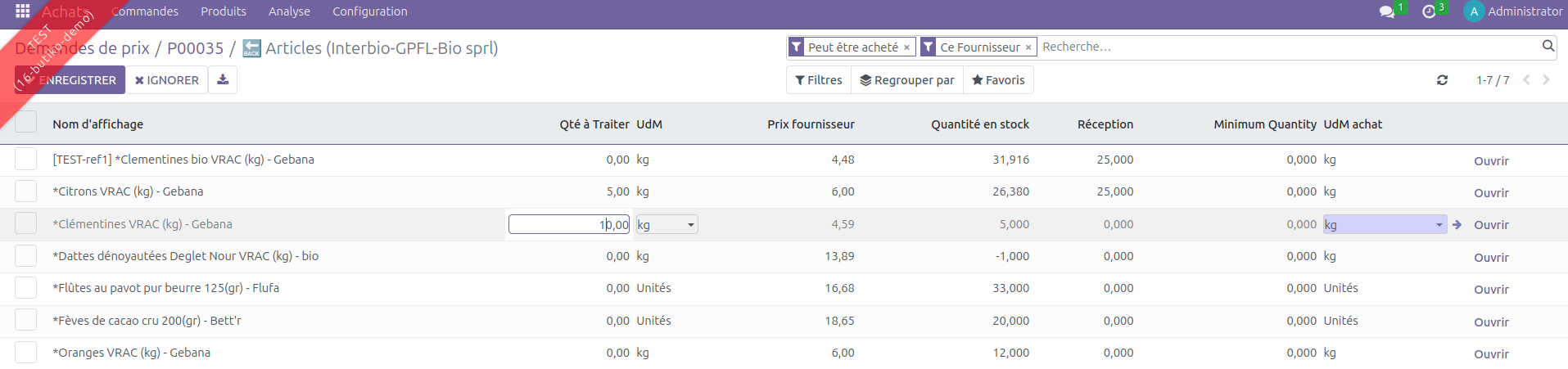
Cliquer sur Enregistrer puis revenez à la commande fournisseur.
Option 2 : depuis la fiche article
Il est également possible de créer une demande de réapprovisionnement depuis la fiche article, via le bouton "réapprovisionner".

Celui-ci ouvre une fenêtre permettant d’indiquer les quantités souhaitées. Cela crée automatiquement une demande de prix, à retrouver dans Achats < Achats < "Demande de prix.
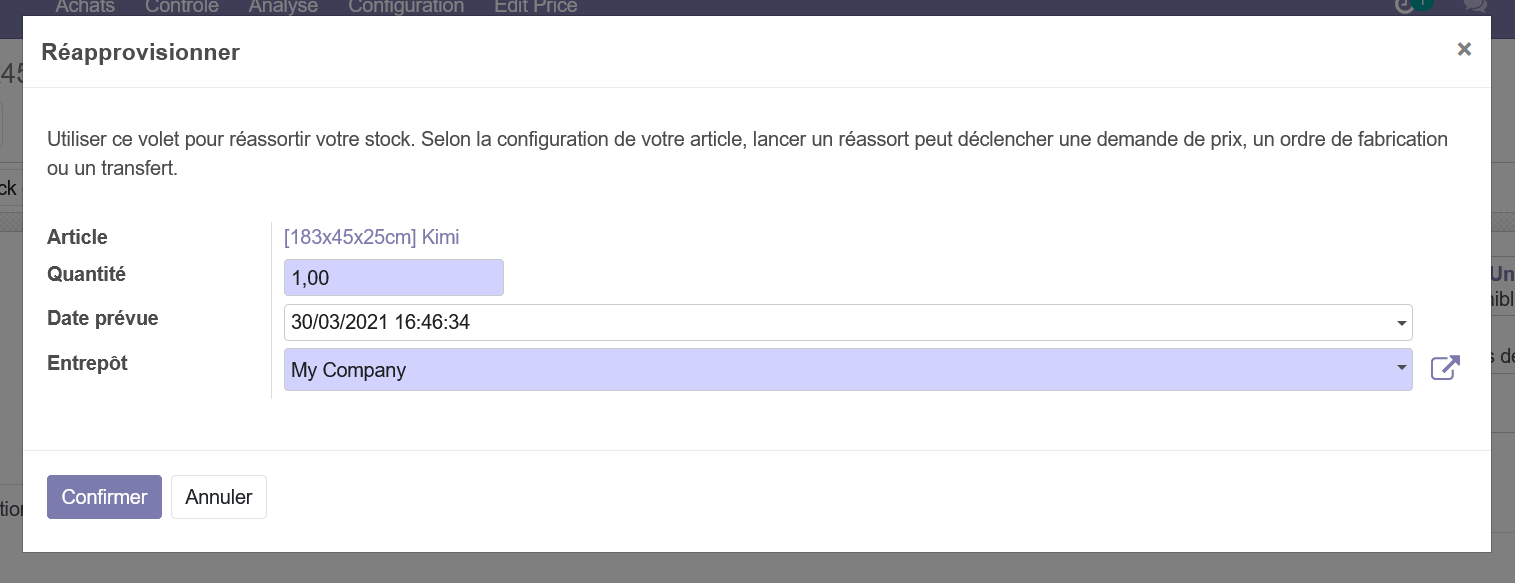
- Cliquez ensuite sur "sauvegarder" pour enregistrer votre demande.
Remarque 1 :
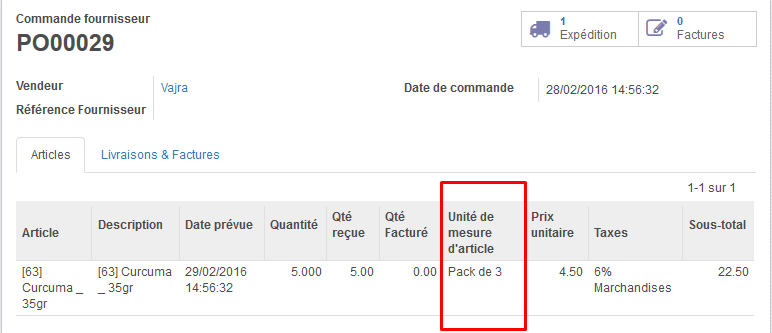
Si la gestion des unités de mesure à l’achat (voir tutoriel) est activée dans la configuration, une colonne en plus est affichée dans le bon de commande. Le prix unitaire correspond au prix pour 1 unité indiquée dans cette colonne. Dans cet exemple, 4.50 euros (HTVA) pour 1 pack de 3 :
Remarque 2 :
Si dans la fiche de l’article, vous avez spécifié une quantité minimale d’achat, la colonne “Quantité” indiquera cette quantité minimale lorsque vous encodez l’article dans le bon de commande.
Vous pouvez toujours éditer cette quantité (en l’augmentant ou en la réduisant). ODOO ne vous empêchera pas de passer votre commande avec une quantité inférieure à la quantité minimale !
Gestion des délais
La date de commande est par défaut la date du jour. Dans le cadre des règles de réassortiment, cette date peut être automatiquement modifiée en fonction des paramètres définis.
La date prévue est par défaut la date de la commande + le délai de livraison. Cette date elle aussi peut-être automatiquement modifiée en fonction des paramètres défini sur les règles de réassortiment.
Envois des commandes fournisseurs
Vous pouvez envoyer les commandes fournisseurs par email en cliquant sur "Envoyer par email". Un pdf avec la commande sera automatiquement joint. Il est également possible de faire un export excel de la commande au préalable (voir Exporter) et la joindre à l'email.