
Encoder les bon de réception en scannant les codes barre
Le module stock_barcodes permet d'encoder des réceptions et des livraisons en encodant les code barre des produits.
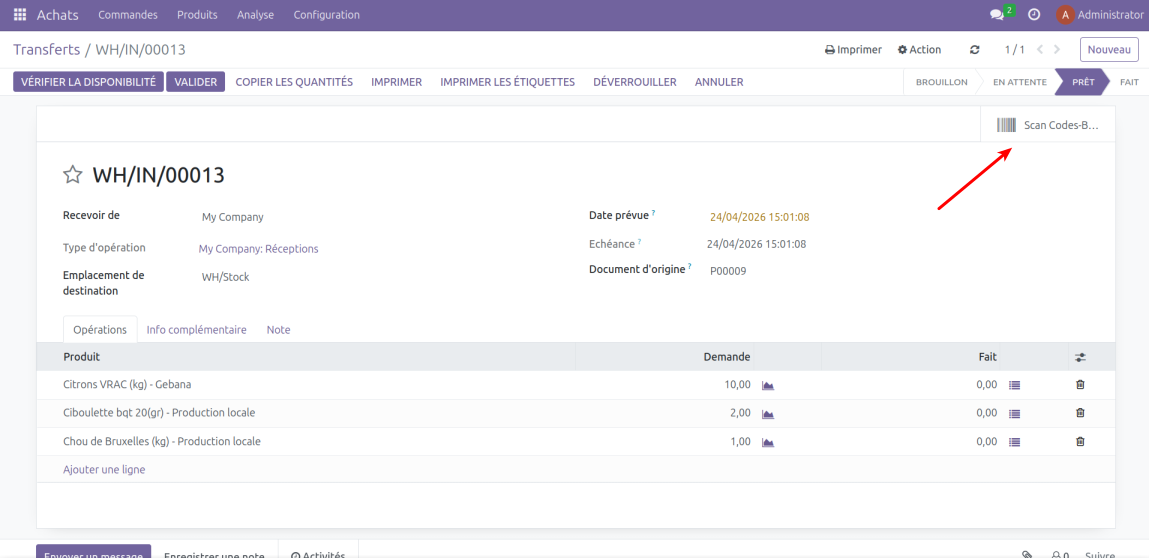
Pour ouvrir l'interface de scan, sur un bon de réception en état "Prêt", cliquer sur le bouton en haut à droite
Prérequis
Pour que le scan fonctionne, si vous utilisez une douchette connectée par USB, vérifiez que le "layout" du clavier est bien "English US".
Pendant le scan, faites aussi attention que le focus soit bien sur l'onglet du navigateur affichant Odoo, sinon le scan se fait "dans le vide".
Scanner X fois le produit pour encoder X quantité reçue
Un premier mode d'encodage est de scanner chaque unité de produit. On scanne X fois pour encoder X quantité reçue.
Par exemple ici, on a commandé 10 Unités du produit "Citrons VRAC".
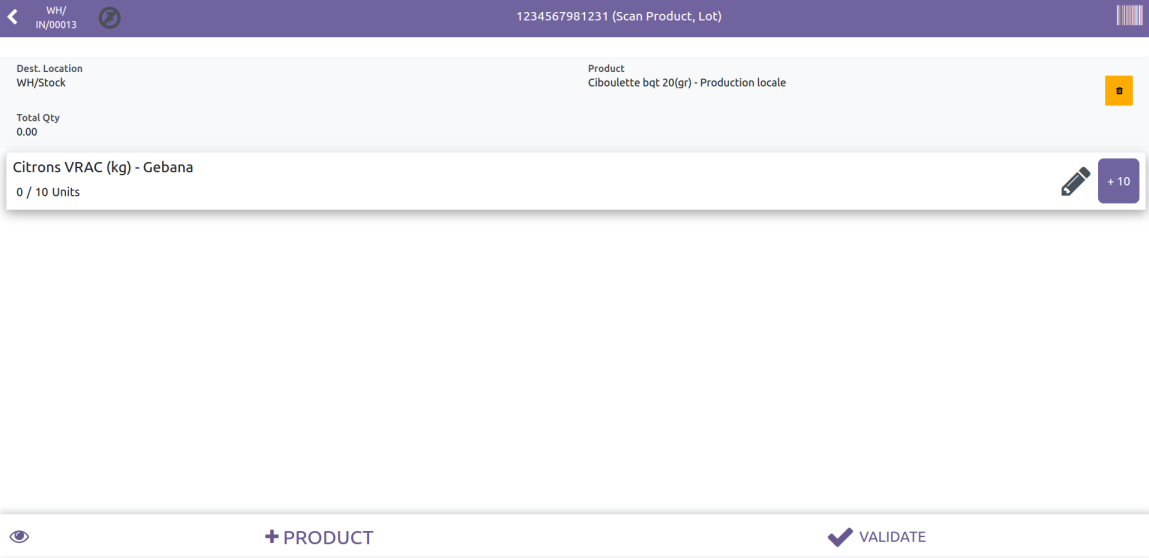
On scanne une fois le code barre du produit : la quantité est passée de 0/10 à 1/10. On peut donc scanner 10 fois pour encoder
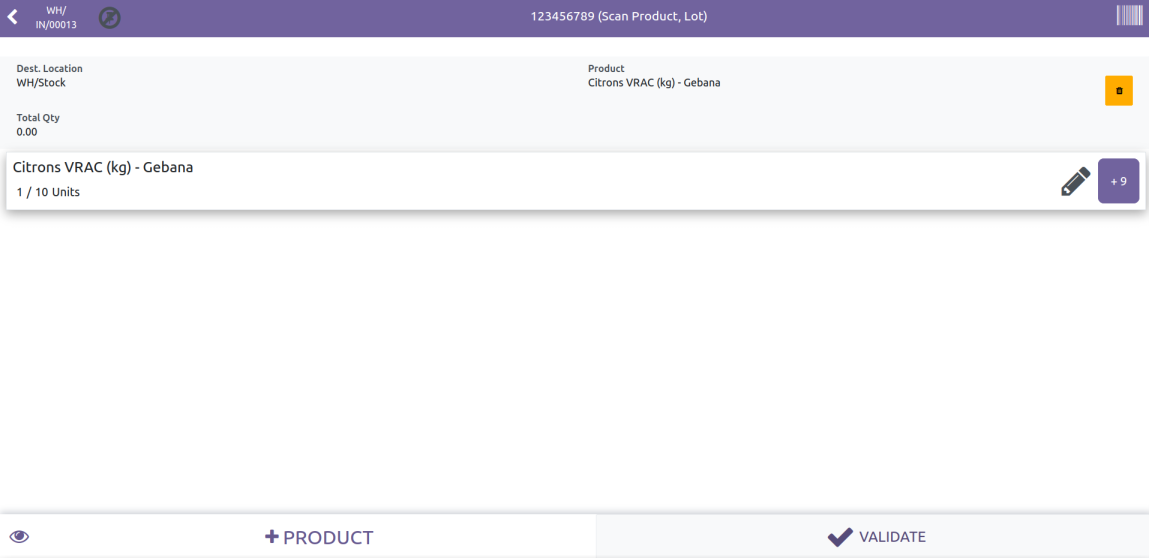
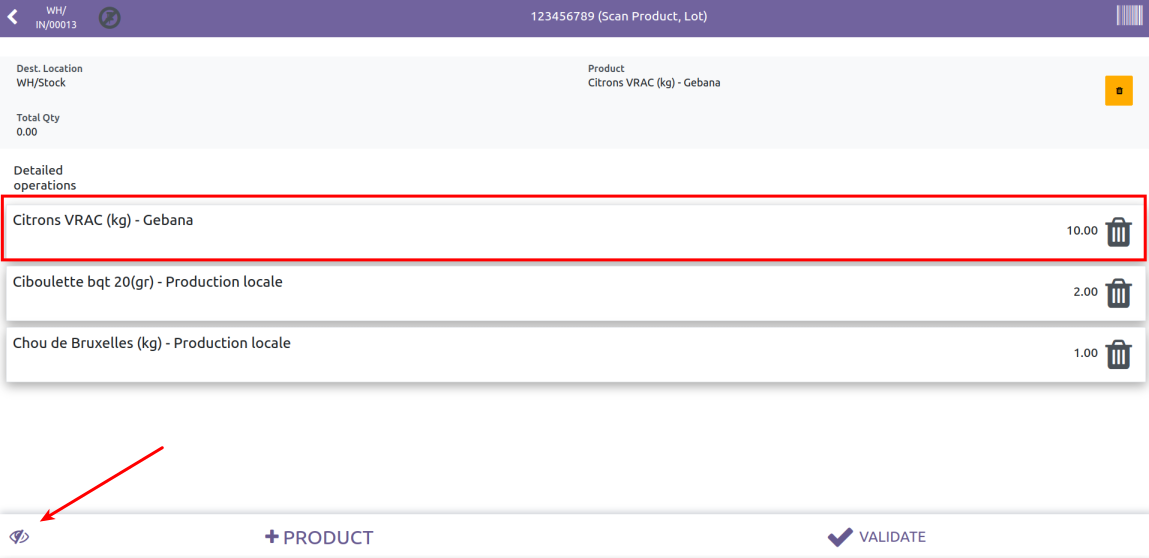
Au 10e scan, la ligne du produit disparait. Les lignes de réception "complètement scannées" sont visible en cliquant sur l’icône d’œil en bas à gauche pour afficher les opérations détaillées. On peut cliquer sur l'icône "poubelle" pour supprimer l'encodage effectué et recommencer à scanner.
Scanner 1 fois le produit puis encoder manuellement X quantité reçue
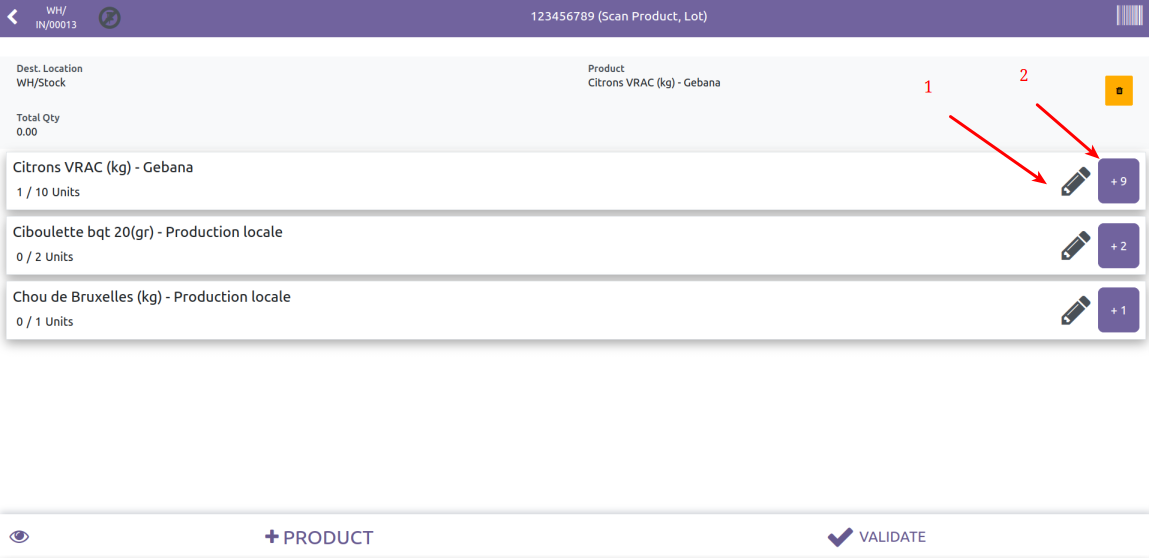
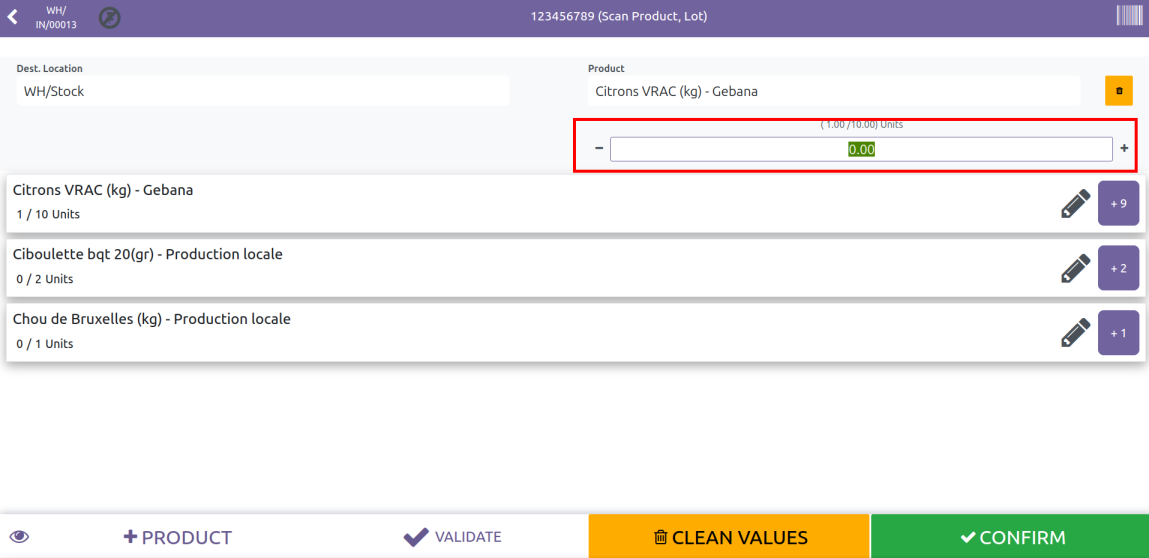
Quand on clique sur le Crayon (1), on passe en "mode manuel". Dans ce mode on peut encoder manuellement les quantités, soit en encodant la quantité, soit en cliquant sur le "+" ou le "-".
Encoder directement la quantité commandée
Quand on clique sur la cas violette "+X" (2), on encode directement la quantité commandée. La ligne de produit disparaît comme expliqué plus haut. On peut la voir en cliquant sur l'icône d’œil en bas à gauche pour afficher les opérations détaillées. Cette fonctionalité n'est à utiliser que si la quantité reçue est égale à la quantité commandée, car on ne peut pas modifier la quantité reçue.
Ajouter un produit sur un picking
Ajout “manuel” : cliquer sur “+product” → permet de choisir un produit dans le menu déroulant
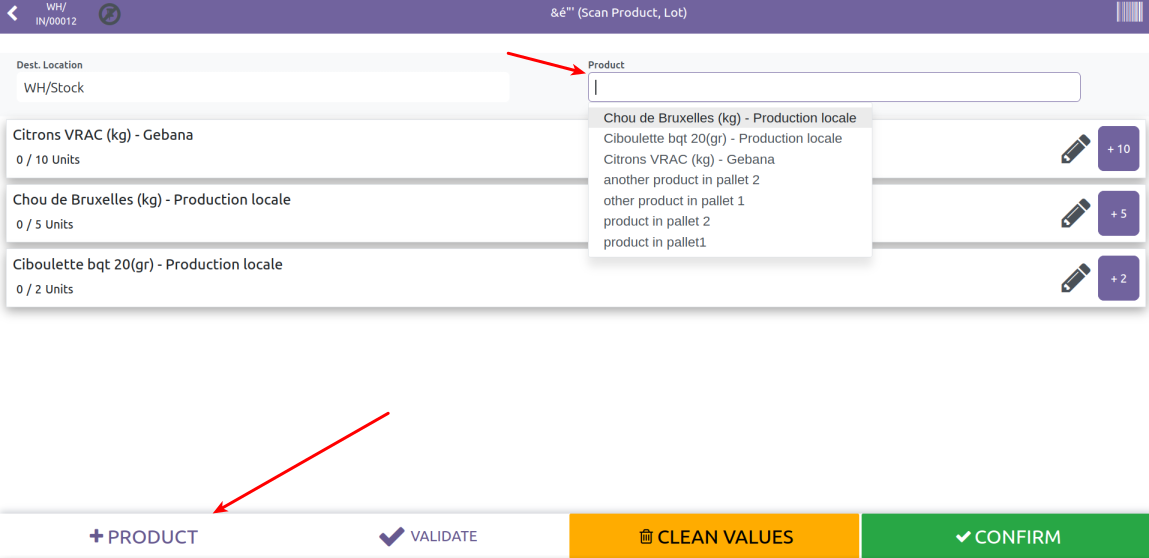
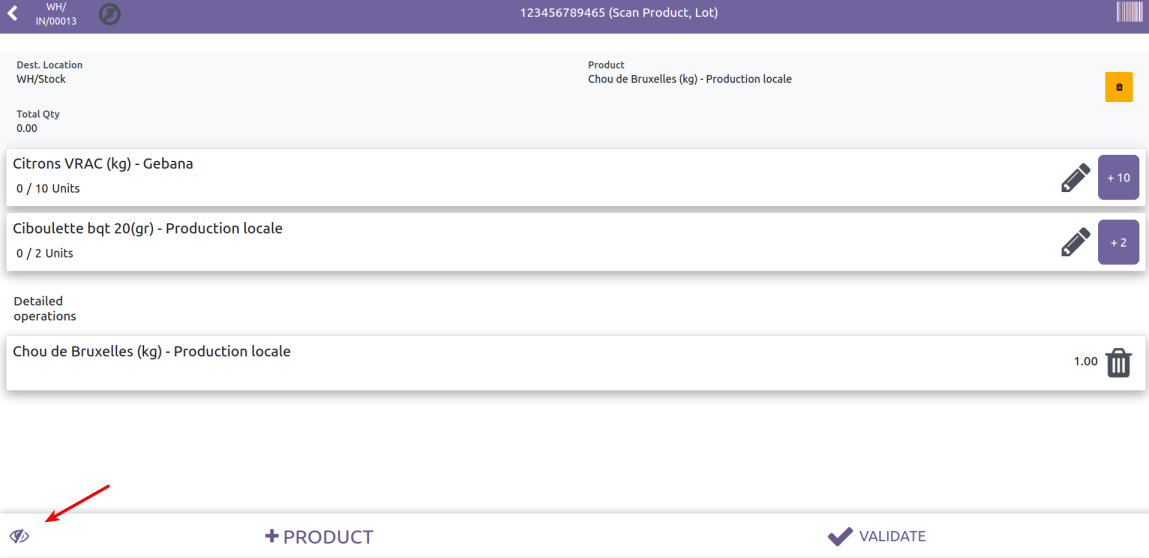
Ajout par scan : sans cliquer sur “+ product”, scanner un produit absent du bon de réception l’ajoute, avec une quantité = 1
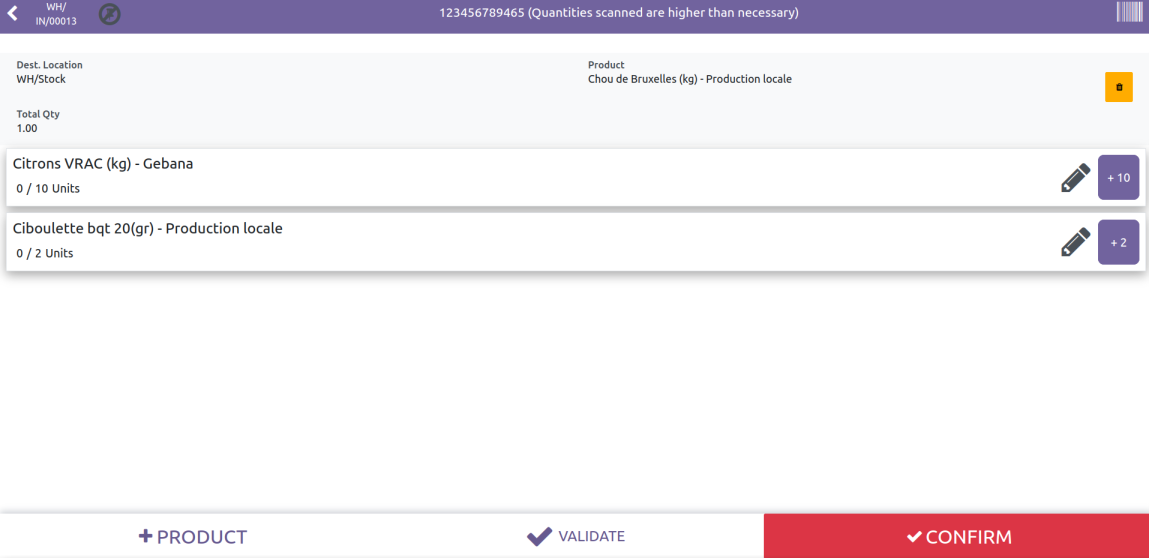
Ici on a scanné les choux de bruxelles. Cliquer sur “Confirm” pour l’ajouter. Le produit ne sera visible, que si l’on clique sur l’oeil pour voir les “detailed operations”
Quand on est dans ce mode d'entrée manuelle, on ne peut pas encoder des quantité en scannant les code barre. Il faut cliquer sur "Clean Values" pour sortir du mode manuel.
Valider le bon de réception
Cliquer sur "Validate" pour valider le bon de réception.
Annexe : état des configurations
Cette documentation à été faite avec les configurations par défaut. Les configurations sont nombreuses et un peu obscure, donc on fournit l'état des configuration pour pouvoir le reproduire facilement
| Operation type | |
| Opération type | Receipt |
| Barcode option group | Picking IN option |
| New Picking Barcode Option Group | Picking IN option |
| Config produits | |
| Chou de bruxelles | type=stockable Barcode=123456789465 |
| Citrons VRAC | type=consumable Barcode=123456789 |
| Barcode option | Picking IN options |
| Mode | |
| Code | IN |
| Display Odoo notifications | FALSE |
| Manual entry? | FALSE |
| Manual Entry Field Focus? | location_id |
| Confirmed moves? | FALSE |
| Show pending moves? | TRUE |
| Source Pending Moves? | Detailed operations |
| Group Key For Todo Records? | FALSE |
| Location Field To Sort | FALSE |
| Show Detailed Operations? | FALSE |
| Auto put in pack? | TRUE |
| Read items on inventory mode | FALSE |
| Do not increase qty done on each scan | FALSE |
| Show Form Scan | TRUE |
| Ignore filled fields | FALSE |
| Keep Screen Values? | FALSE |
| Is Manual Confirm? | FALSE |
| Is Manual Qty? | FALSE |
| Accumulate Read Quantity? | FALSE |
| Allow Negative Quant? | FALSE |
| Fill Fields From Lot? | FALSE |
| Ignore Quant Location? | FALSE |
| Get lots automatically? | FALSE |
| Create lots if not match? | FALSE |
| Use location dest. putaway | FALSE |