
Encoder les bon de réception en scannant les codes barre
Le module stock_barcodes permet d'encoder des réceptions et des livraisons en encodant les code barre des produits.
Afin de gérer la création de reliquat, il faut activer le "mode guidé". Inventaire>Configuration>Code barre - Options, ouvrir l'option "Picking IN options" et sélectionner Mode = Guidé

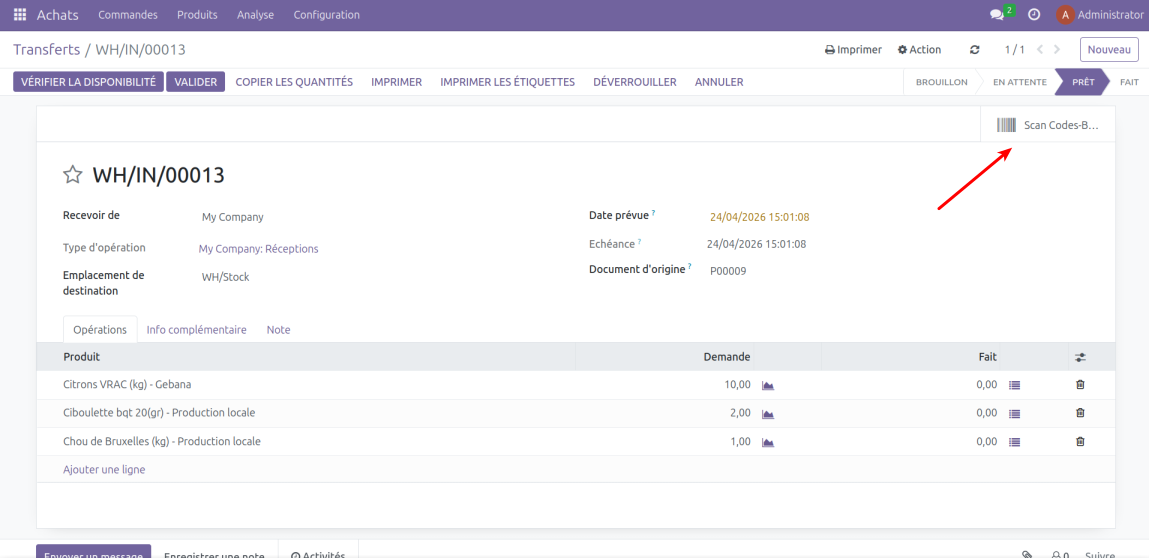
Pour ouvrir l'interface de scan, sur un bon de réception en état "Prêt", cliquer sur le bouton en haut à droite
Prérequis
- Pour que le scan fonctionne, si vous utilisez une douchette connectée par USB, vérifiez que le "layout" du clavier est bien "English US".
- Pendant le scan, faites aussi attention que le focus soit bien sur l'onglet du navigateur affichant Odoo, sinon le scan se fait "dans le vide".
Scanner X fois le produit pour encoder X quantité reçue
Un premier mode d'encodage est de scanner chaque unité de produit une fois par unité reçue.
Par exemple ici, on a commandé 10 Unités du produit "Citrons VRAC".
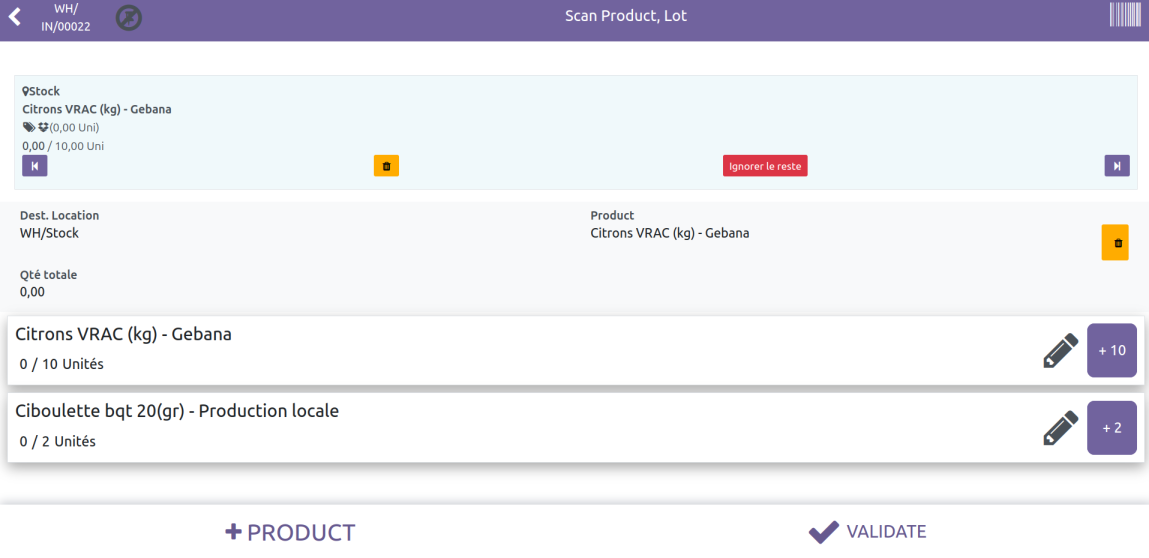
On scanne une fois le code barre du produit : la quantité est passée de 0/10 à 1/10. Si l'on a bien reçu 10 unités, on peut donc scanner 10 fois.
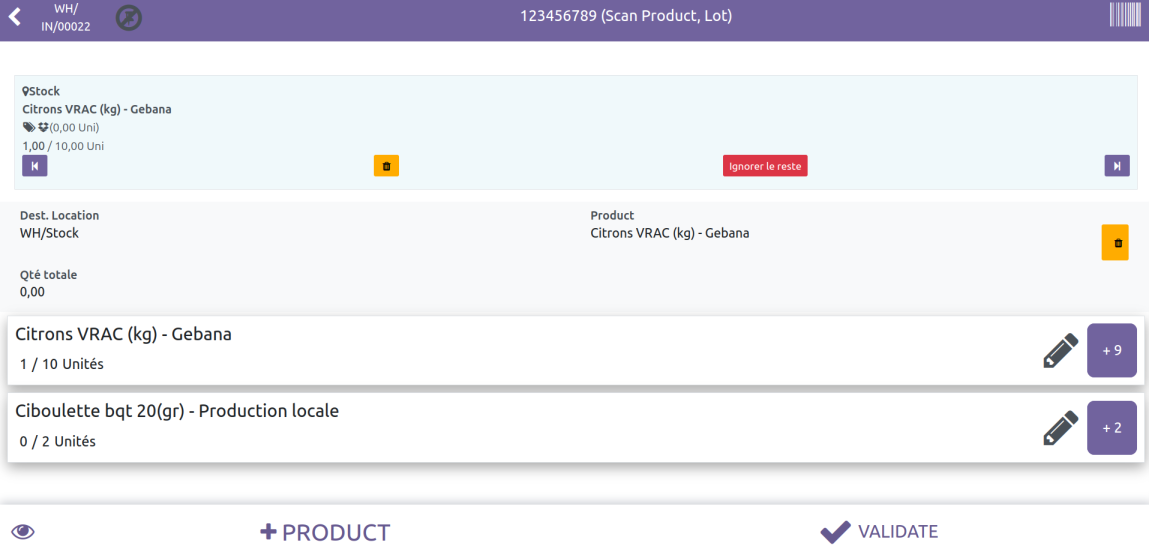
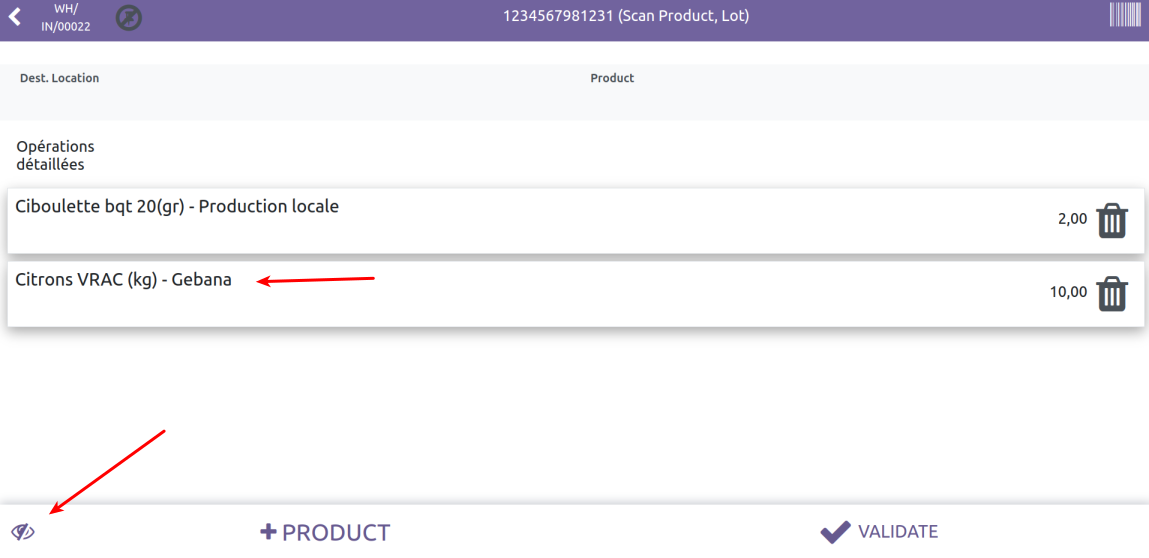
Au 10ᵉ scan, la ligne du produit disparait. Les lignes de réception "complètement scannées" sont visibles en cliquant sur l’icône d’œil en bas à gauche pour afficher les opérations détaillées. On peut cliquer sur l'icône "poubelle" pour supprimer l'encodage effectué et recommencer à scanner.
Si quantité reçue est égale à la quantité commandée
Si la quantité commandée est 10, on scanne 10 fois, et au 10ᵉ scan, la ligne disparait. Rien à faire de particulier
Si la quantité est inférieure à la quantité commandée
On a reçu seulement 6 unités sur les 10 commandées. On scanne 6 fois. Une fois terminé, on peut cliquer sur "Ignorer le reste".
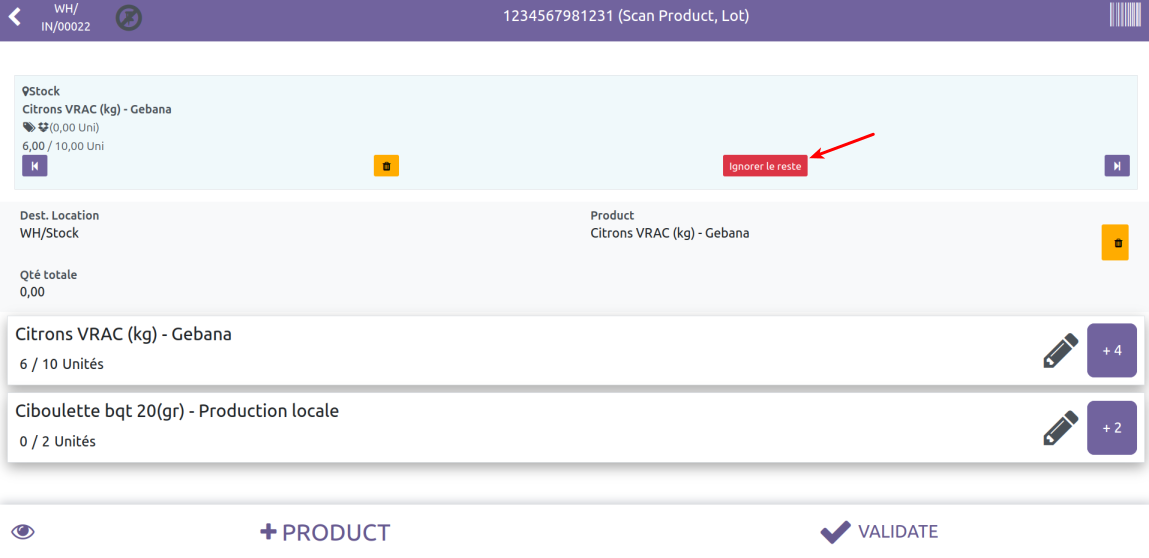
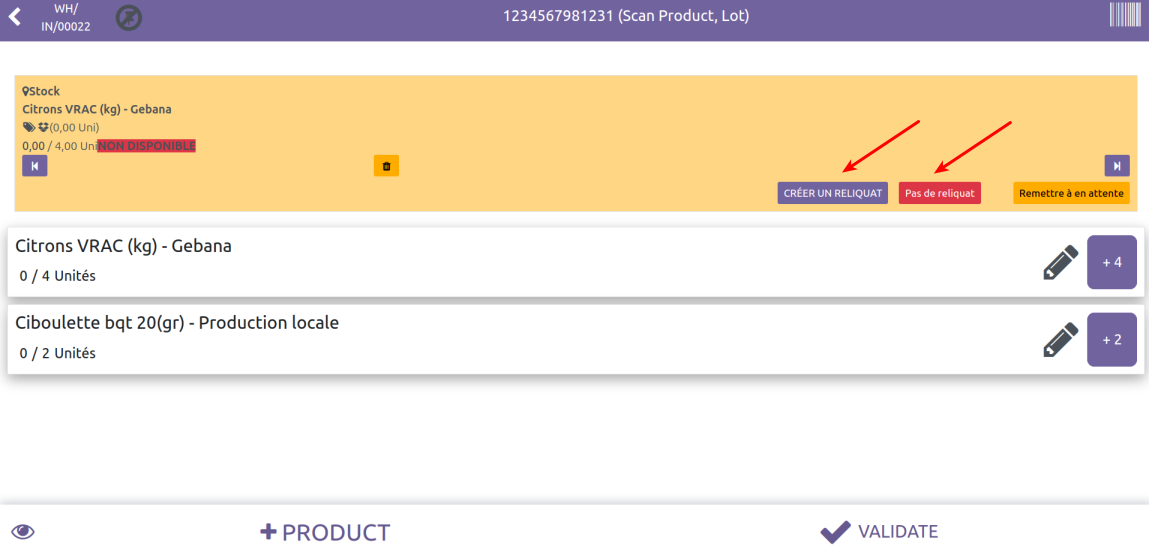
Ensuite on peut choisir si un créé un reliquat (backorder) ou non. Odoo demandera une confirmation.
Si la quantité est supérieure à la quantité commandée
On a reçu seulement 12 unités sur les 10 commandées. On scanne 10 fois, au 10e scanne, la ligne disparait.
Si l'on est en mode guidé (pour permettre la gestion des backorder), alors on passe directement à l'article suivant. Si l'on veut rajouter des quantités, il faut cliquer sur la flèche vers la gauche pour remettre le focus sur le produit précédent.
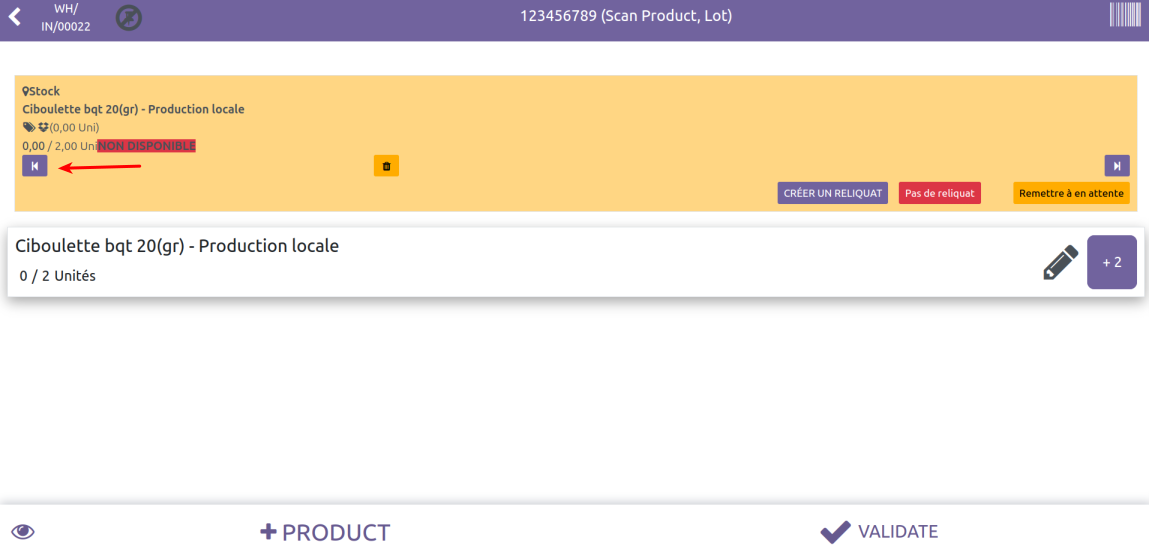
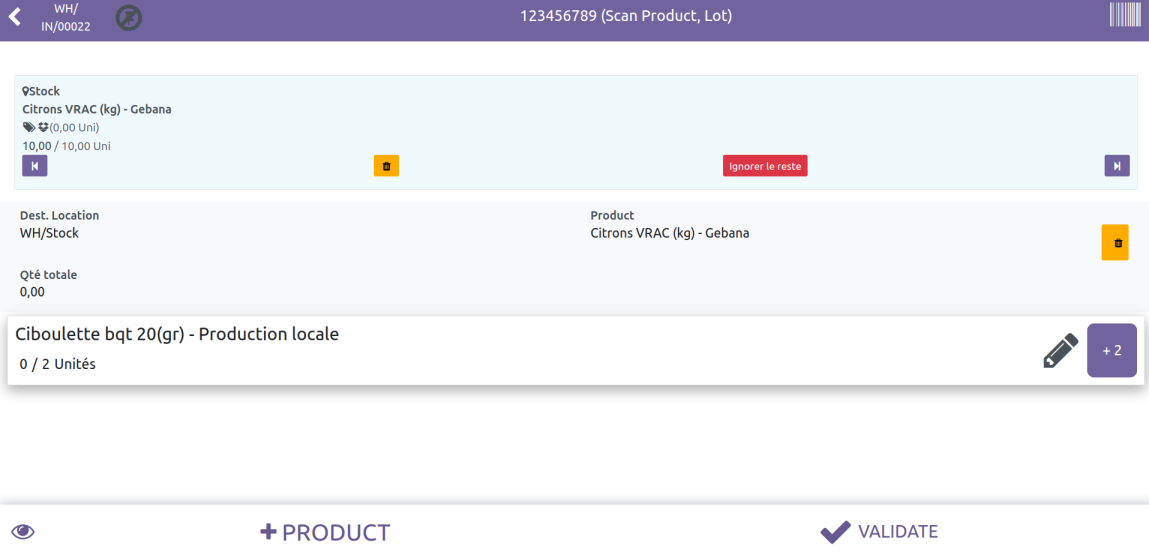
Une fois le focus remis sur le Citron, si l'on scanne encore une fois, cela va proposer d'ajouter une quantité sur ce produit. Cependant, si l'on rescanne, cela ne va pas augmenter cette quantité.
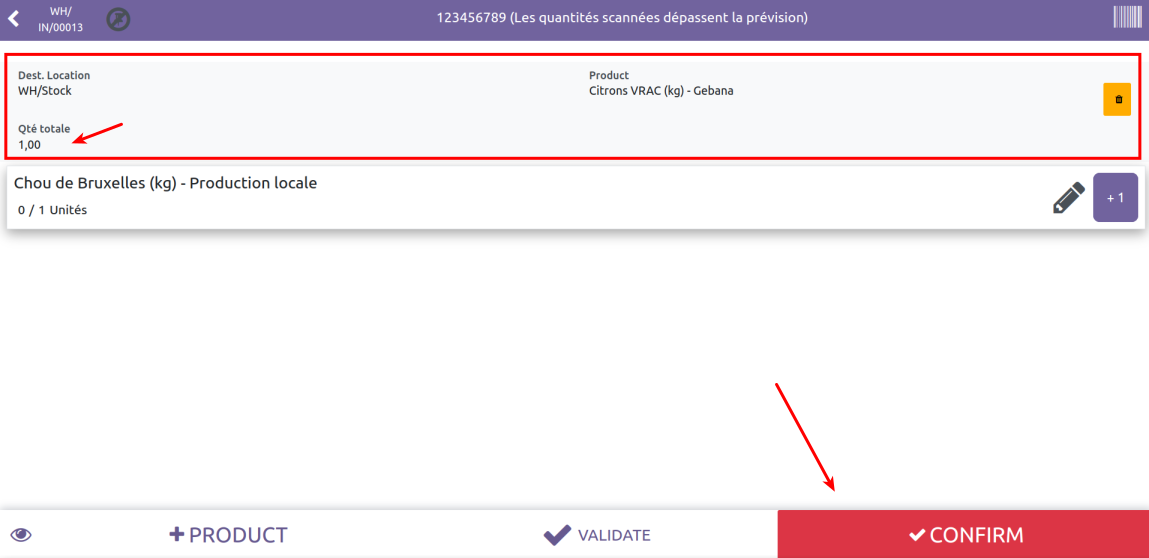
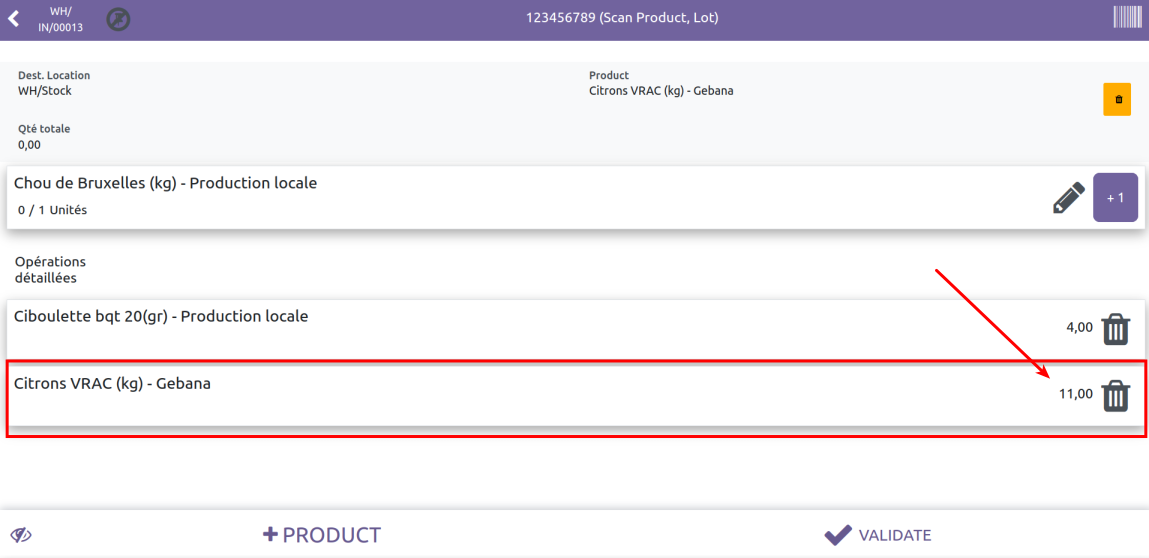
Lorsqu'on clique sur Confirmer, l'unité additionnelle scannée est ajoutée. On a donc ici 11 unités reçues. Il faut répéter l'opération encore une fois (scanner puis Confirmer) pour ajouter une deuxième unité additionnelle et arriver à 12 unités reçues.
Si la quantité reçue est supérieure à la quantité commandée, c'est plus rapide de faire un encodage manuel, comme montré dans la prochaine section.
Scanner 1 fois le produit puis encoder manuellement X quantité reçue
Les screenshots ci-dessous n'affichent pas le "mode guidé", mais ce mode est bien compatible avec cette manière d'encoder la réception
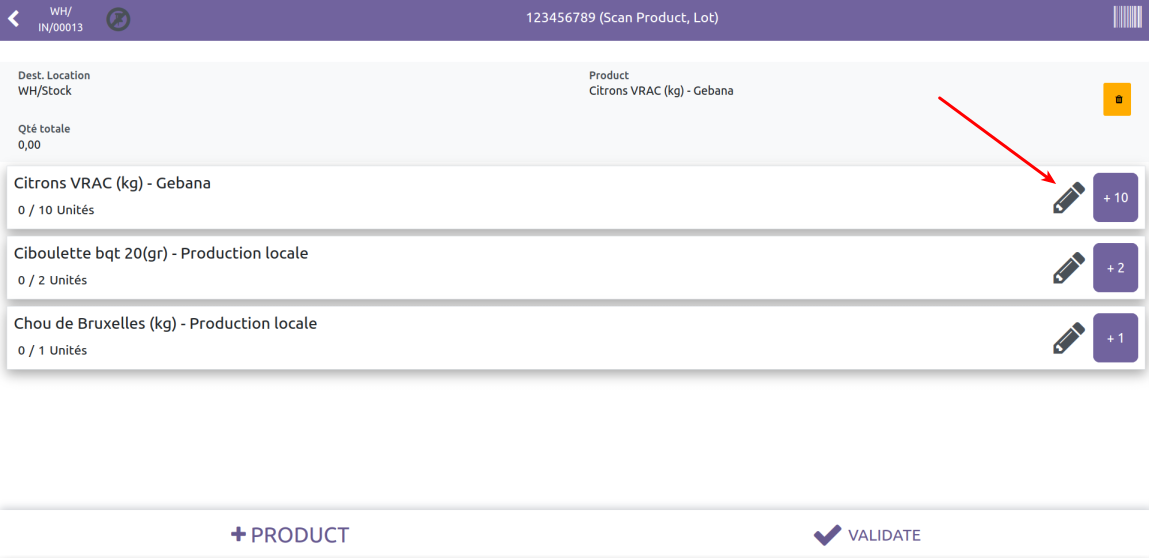
Quand on clique sur le Crayon, on passe en "mode manuel". Dans ce mode, on peut encoder manuellement les quantités, soit en encodant la quantité, soit en cliquant sur le "+" ou le "-". Puis cliquer sur "Confirmer".
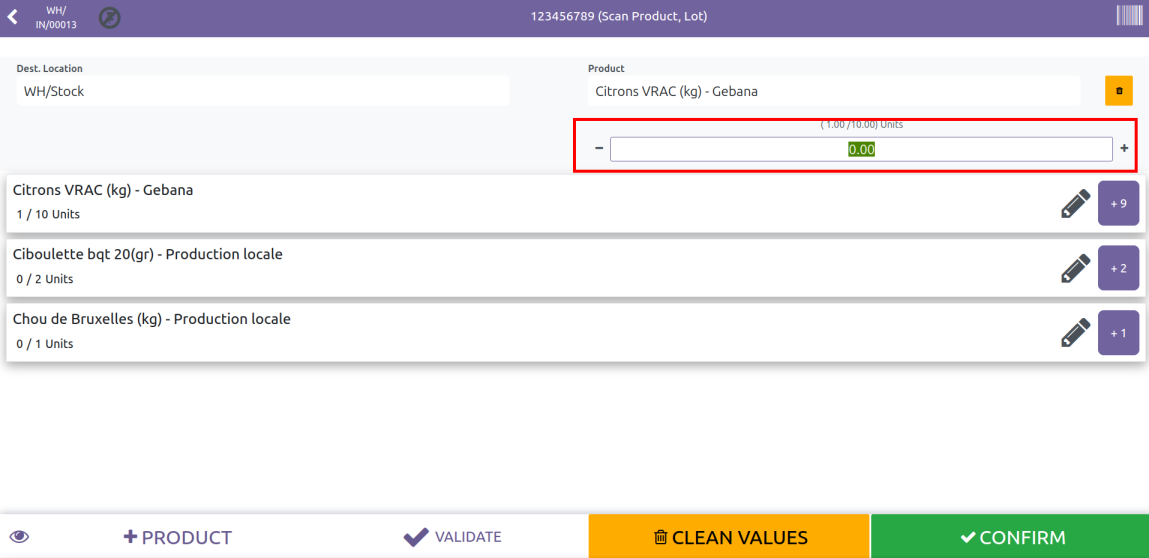
Dans ce mode, la procédure est la même selon que la quantité soit égale, inférieure ou supérieure à la quantité commandée. Elle est plus rapide que la méthode "scan 1 par 1" si la quantité est supérieur à la quantité commandée,
Encoder directement la quantité commandée
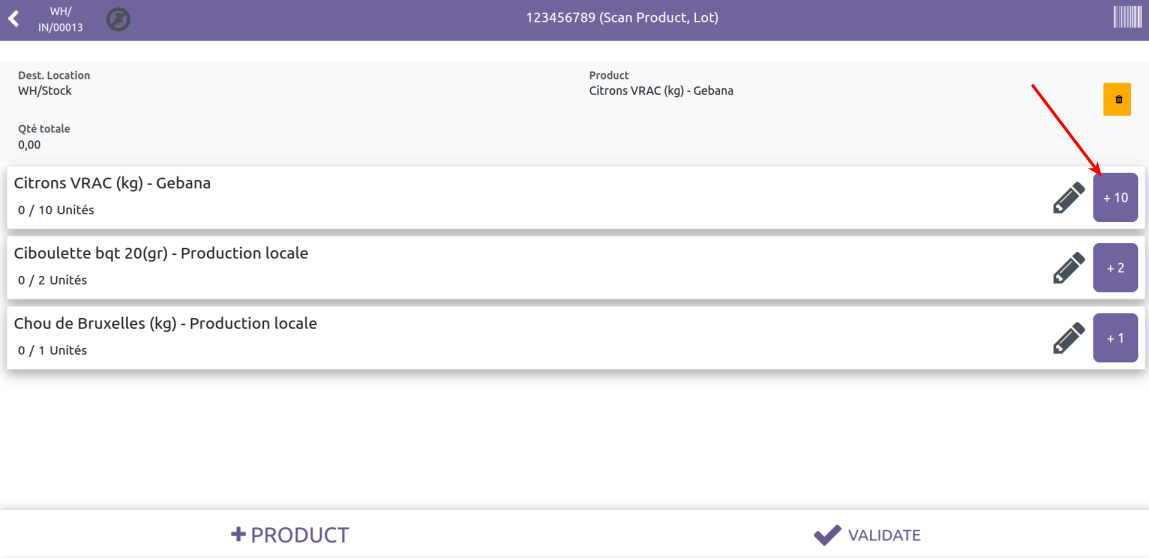
Quand on clique sur le bouton violet "+X", on encode directement la quantité commandée. La ligne de produit disparait comme expliqué plus haut. On peut la voir en cliquant sur l'icône d’œil en bas à gauche pour afficher les opérations détaillées. Cette fonctionnalité n'est à utiliser que si la quantité reçue est égale à la quantité commandée, car on ne peut pas modifier la quantité reçue.
Ajouter un produit sur un bon de réception
Ajout “manuel”
cliquer sur “+product” → permet de choisir un produit dans le menu déroulant
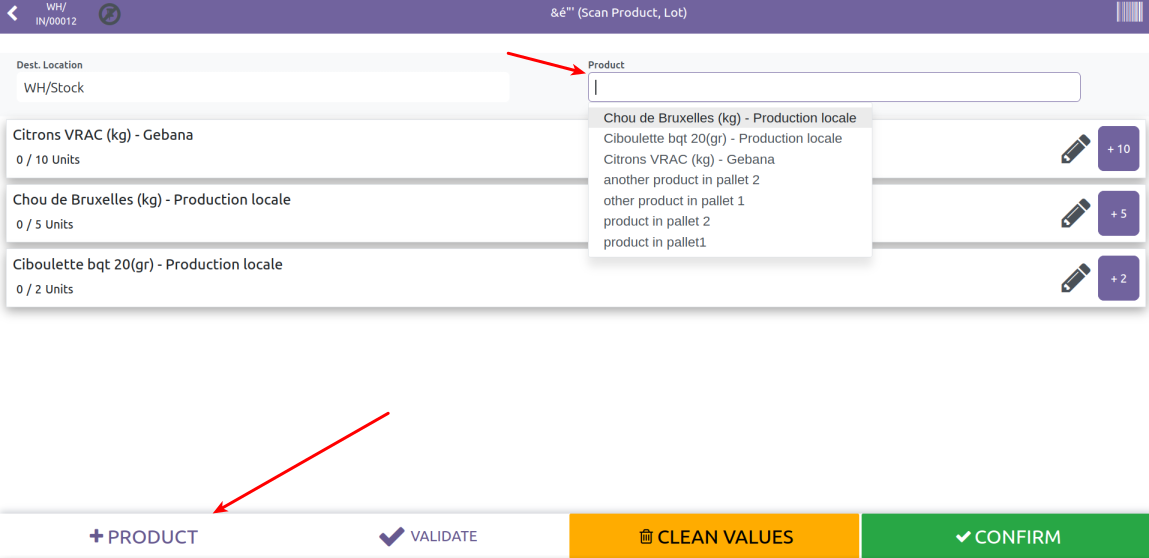
Ajout par scan
Sans cliquer sur “+ product”, scanner un produit absent du bon de réception l’ajoute, avec une quantité égale à 1
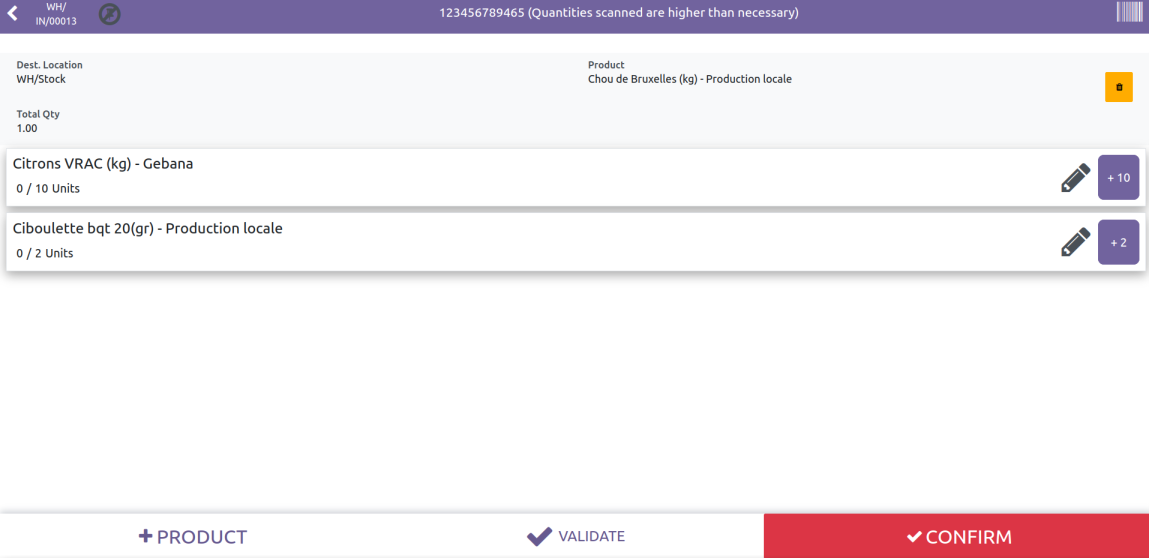
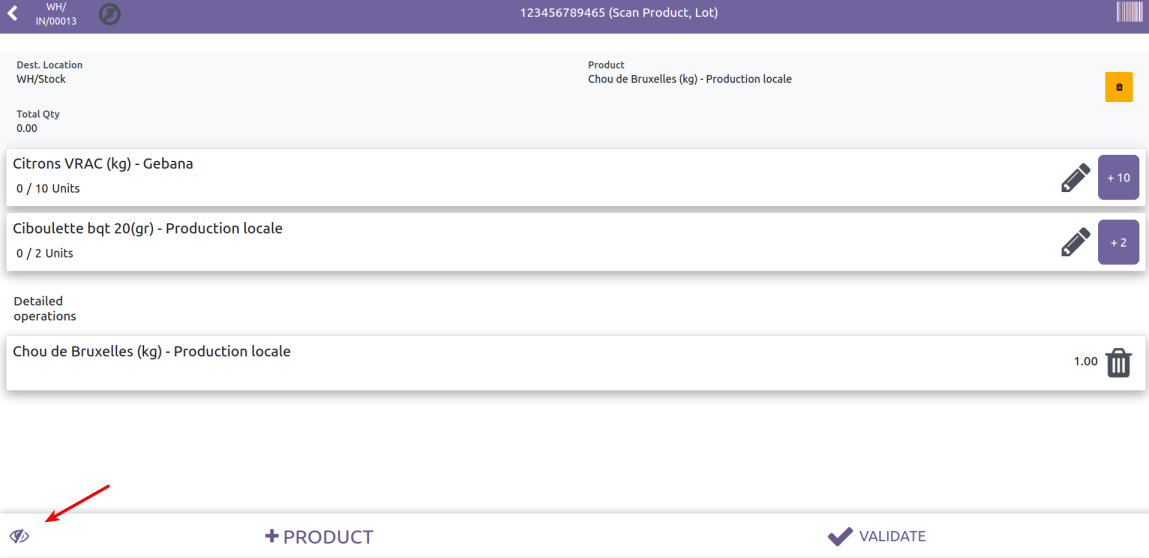
Ici on a scanné les Choux de Bruxelles. Cliquer sur “Confirm” pour l’ajouter. Le produit ne sera visible, que si l’on clique sur l’œil pour voir les “detailed operations”
Quand on est dans ce mode d'entrée manuelle, on ne peut pas encoder des quantité en scannant les code barre. Il faut cliquer sur "Clean Values" pour sortir du mode manuel.
Valider le bon de réception
Cliquer sur "Valider" pour valider le bon de réception.
Configurations
Confirmation manuelle : quand on scanne un produit, il faut confirmer avant de pouvoir encoder la quantité manuellement. Le flux "Scanner X fois le produit pour encoder X quantité reçue" ne fonctionne plus.
Annexe : état des configurations
Cette documentation a été faite avec les configurations par défaut. Les configurations sont nombreuses et un peu obscures, donc on fournit l'état des configurations pour pouvoir le reproduire facilement
| Operation type | |
| Opération type | Receipt |
| Barcode option group | Picking IN option |
| New Picking Barcode Option Group | Picking IN option |
| Config produits | |
| Chou de bruxelles | type=stockable Barcode=123456789465 |
| Citrons VRAC | type=consumable Barcode=123456789 |
| Barcode option | Picking IN options |
| Mode | Guidé |
| Code | IN |
| Display Odoo notifications | FALSE |
| Manual entry? | FALSE |
| Manual Entry Field Focus? | location_id |
| Confirmed moves? | FALSE |
| Show pending moves? | TRUE |
| Source Pending Moves? | Detailed operations |
| Group Key For Todo Records? | FALSE |
| Location Field To Sort | FALSE |
| Show Detailed Operations? | FALSE |
| Auto put in pack? | TRUE |
| Read items on inventory mode | FALSE |
| Do not increase qty done on each scan | FALSE |
| Show Form Scan | TRUE |
| Ignore filled fields | FALSE |
| Keep Screen Values? | FALSE |
| Is Manual Confirm? | FALSE |
| Is Manual Qty? | FALSE |
| Accumulate Read Quantity? | FALSE |
| Allow Negative Quant? | FALSE |
| Fill Fields From Lot? | FALSE |
| Ignore Quant Location? | FALSE |
| Get lots automatically? | FALSE |
| Create lots if not match? | FALSE |
| Use location dest. putaway | FALSE |
| Steps to scan | |||||
| Name | Steps | Filled Default | To Scan | Required | Clean After Done |
| Dest | 1 | TRUE | TRUE | FALSE | FALSE |
| Product | 0 | TRUE | TRUE | FALSE | FALSE |
| Lot | 0 | TRUE | TRUE | FALSE | FALSE |
| Product Qty | 0 | FALSE | FALSE | TRUE | FALSE |