Réaliser l'inventaire en Excel
L'inventaire dans Odoo fonctionne différement en v12 et en v16. La méthode détaillée en v12 est donc obsolète en v16.
ExporterPremier inventaire
Pour réaliser le premier inventaire, il faut préalablement exporter les produits de type Stockable avec les External ID du produit (pas celui du modèle de produit).
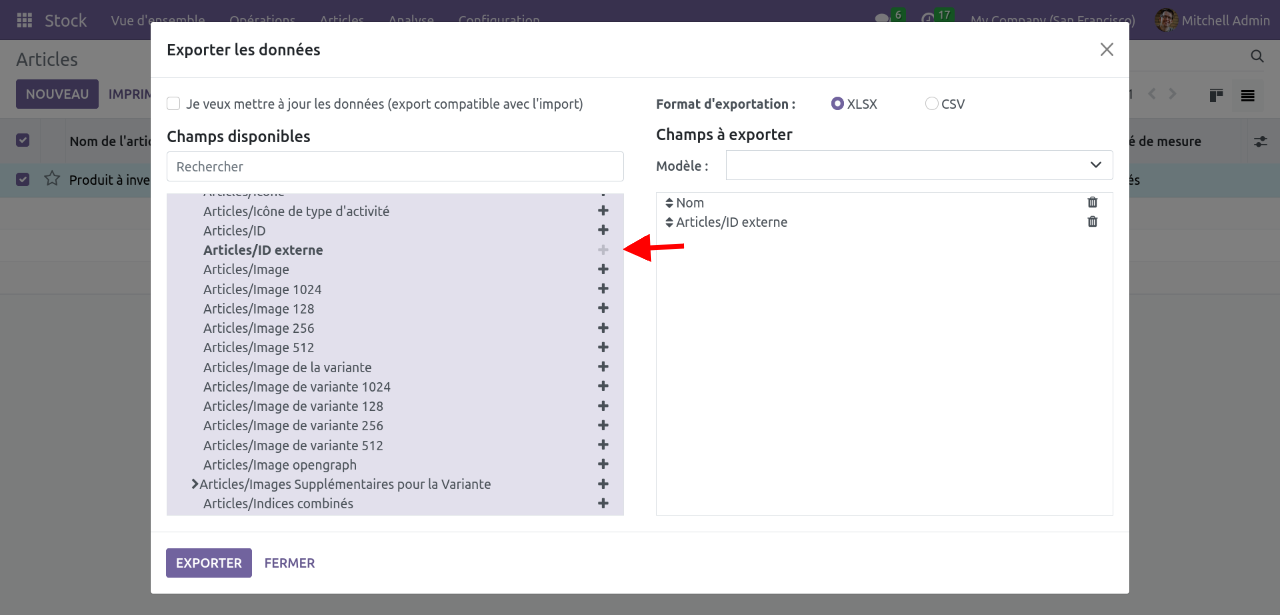
Il est aussi possible de travailler avec les noms des produits plutôt que les ID, mais cela n'est possible que si il n'y a pas de produits avec le même nom dans la base de donnée. On recommande de travailler avec les ID pour limiter le risque d'erreur.
Dans le fichier excel, ajouter une colonne "Counted Quantity" et importery l'ensembleencoder les quantités inventoriées.

Il est possible de renseigner plus d'information, vous pouvez ajouter les colonnes suivantes :
- Scheduled Date
- Assigned To : pour assigner un utilisateur à la ligne d'inventaire spécifique
- Lot/Serial Number : si vous avez des
articleslotsinventoriéset- numéros
Allezde séries
Puis se rendre dans Inventaire < >Opérations < "Ajustements>Ajustement de stock"stock, Créezpuis unFavoris>Importer. Charger le fichier excel, les colonnes devraient être automatiquement détectées. La première colonne n'a pas besoin d'être matchées (elle sert juste aux personnes qui ont réalisés l'inventaire).
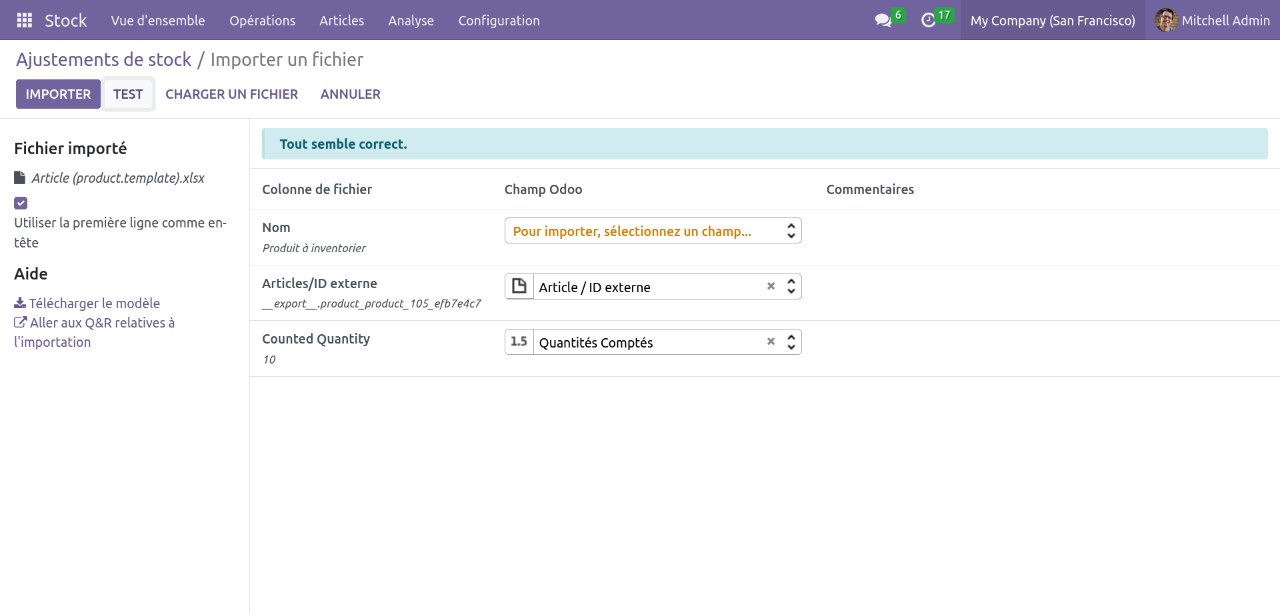
Si le test d'import fonctionne, vous pouvez importer. On voit alors une nouvelle ligne d'ajustement de stock. Vous pouvez soit appliquer cette ligne individuelle (bouton Appliquer à droite de la ligne), soit appliquer tout l'inventaire (Appliquer à tout).

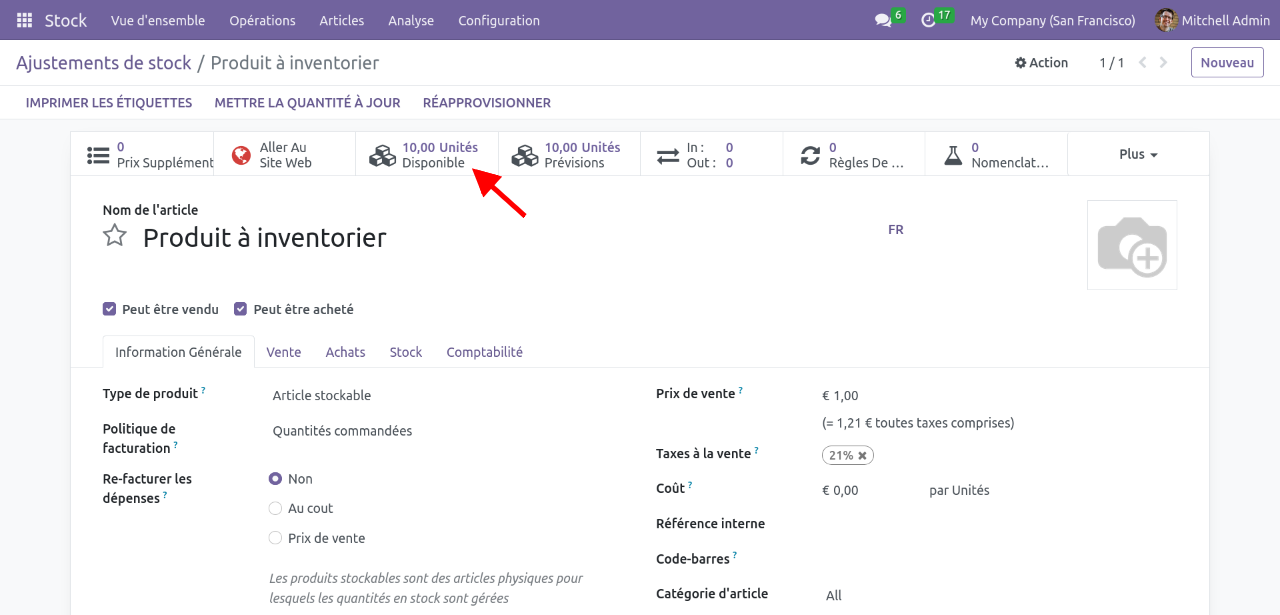
Sur la fiche de l'article, la quantité est alors bien mise à jour :
Ajustements de stock "Ensemble: desmodifier produits"les avecquantités
La procédure ci-dessus documente les étapes pour réaliser le premier inventaire dedans =Odoo. "TousPour mettre à jour les articles"quantités en stock pour les produits existants, on doit suivre une autre méthode.
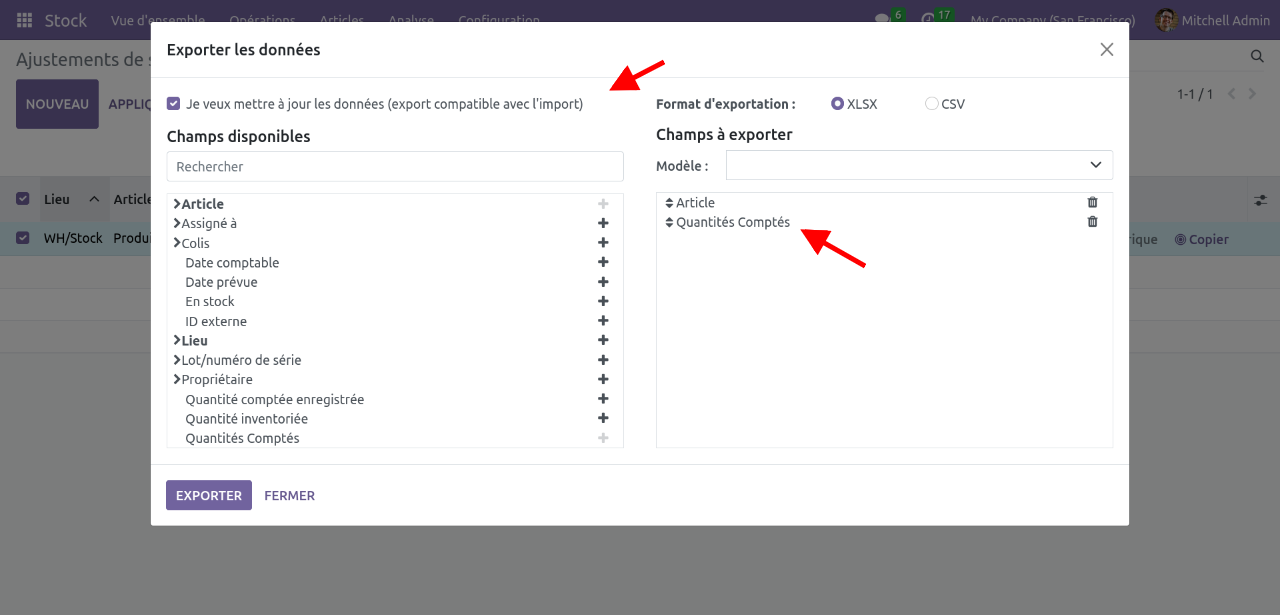
Il faut se rendre dans Inventaire>Opérations>Ajustement de stock. Exporter les lignes correspondantes aux produits que vous souhaitez inventorier.
Cocher l'option "je veux mettre à jour...", et
Réaliser l'inventaire desur départ.ce Ne validez pasfichier, et retournezréimporter surle. la page "Ajustements de stock".
Sur la liste des ajustements de stock, sélectionnez celui qui vient d’être créé et exportez.
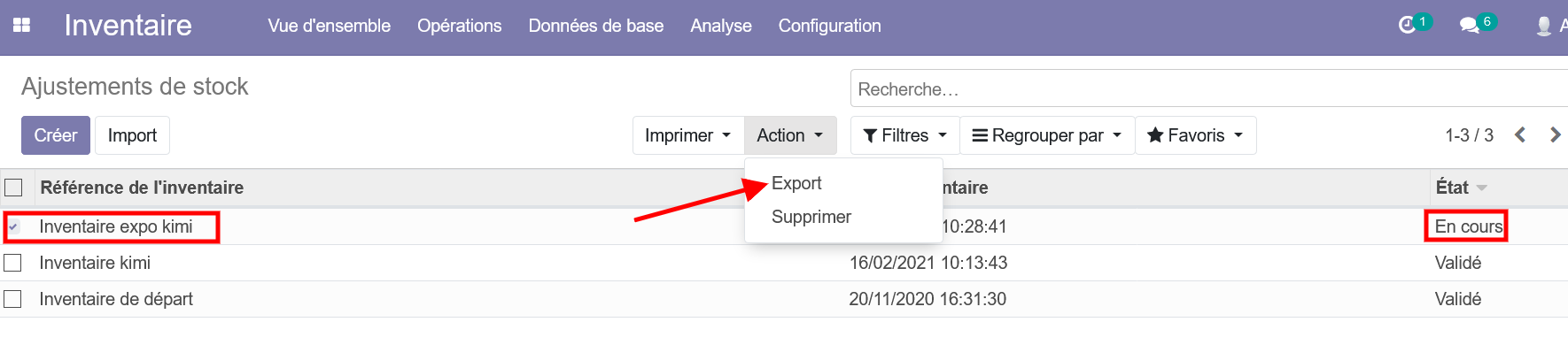
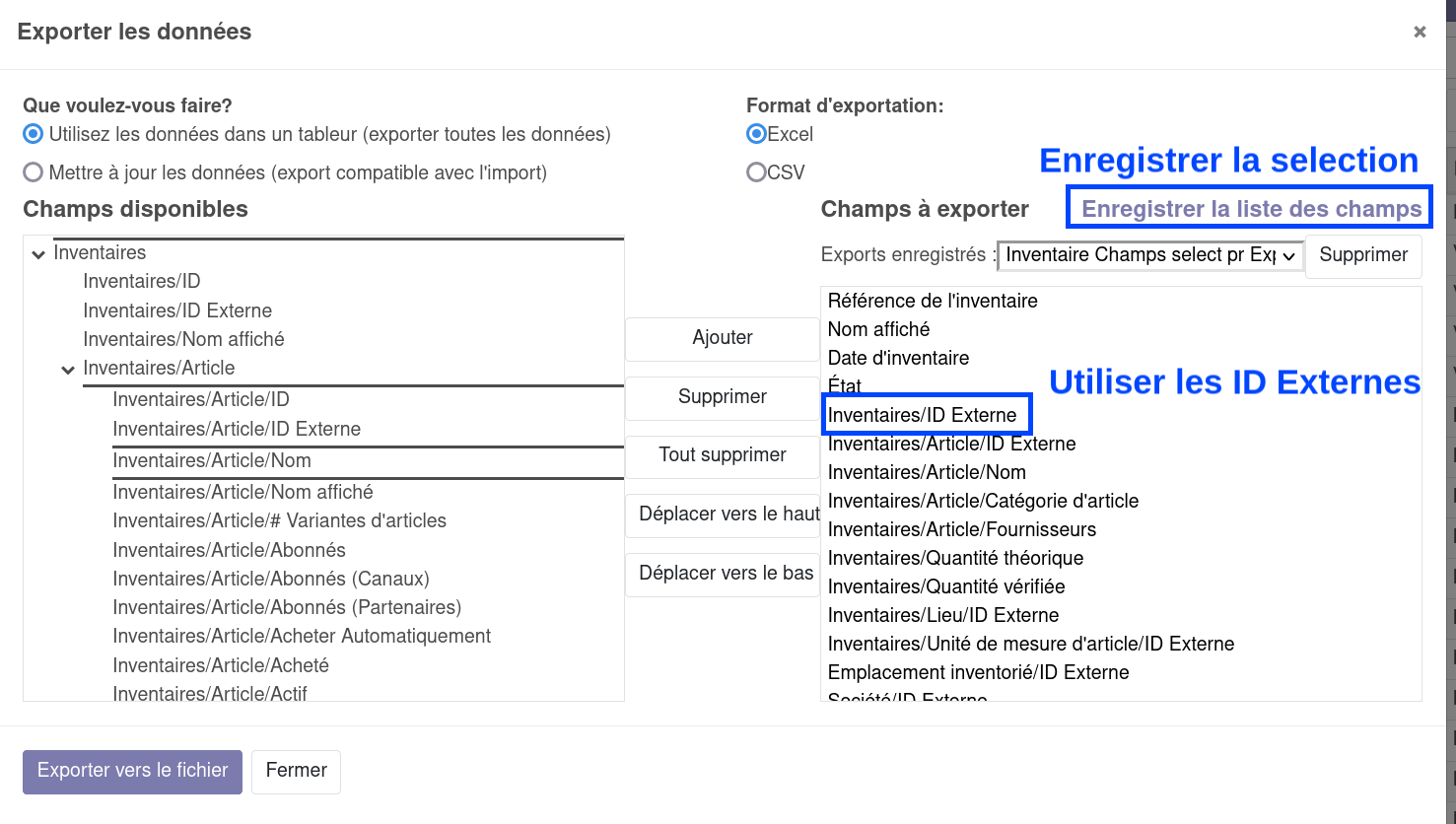
Ajoutez les champs de données quiAttention, vous sontne nécessairespouvez pourimporter effectuerque votre inventaire. Les champs suivants sont habtuellement exportés et ceux qui sont en gras doivent être exportés (afinl'ID de réaliser l'import) mais il est possible d’en rajouter.
Référence de l'inventaire (Odoo le propose d'office)Nom affiché (Odoo le propose d'office)Date de l'inventaire (Odoo le propose d'office)Ne pas garder cette date pour avoir la date du jour
Etat (Odoo le propose d'office)Attention, si l'on garde la colonne Etat,l'ajustement de stockseraetmisladirectementquantité, si vous essayez d'importer un autre champs, Odoo vous l'interdira en donnant une erreur "ValidéL'édition de quant n'est pas autorisée, vous ne pouvez pas réaliser cette opération." .
EmplacementAprès
inventorié/IDimport,ExterneOdoo Inventaires/ID Externe (indiquecalcul laréfédifférence d'inventaire. Vous pouvez Appliquer l'inventaire.

Si vous avez des produits archivés dans vos ajustements de
lastocksligneAttention,
leauilseiny a des lignes d'unajustementinventaire,deunestockslignecorrespondants à tous les inventaires faits pararticle)- passé,
- y
Necomprisgardersurcettedescolonneproduitsquearchivés. Ainsi si l'onveut modifier un Ajustement de stock existant, sinon la retirer pour que Odoo créé un nouvel ajustement de stock.
- y
Inventaires/Article/ID ExterneInventaires/Article/NomInventaires/Article/Catégorie d'articleInventaires/Article/FournisseursInventaires/Quantité théorique (c'est la quantité selon les mouvements dans stock d'achats, ventes, inventaires au moment de l'export).Inventaire/Quantité Vérifiée(c'est dans cette colonne qu'il faudra indiquer les vrais chiffres de l'inventaire)Inventaire/Lieu/ID ExterneInventaire/Unité de mesure d'article/ID ExterneSociété/ID Externe (c'est la référence de la société dans Odoo, car Odoo permet de travailler en multisociété).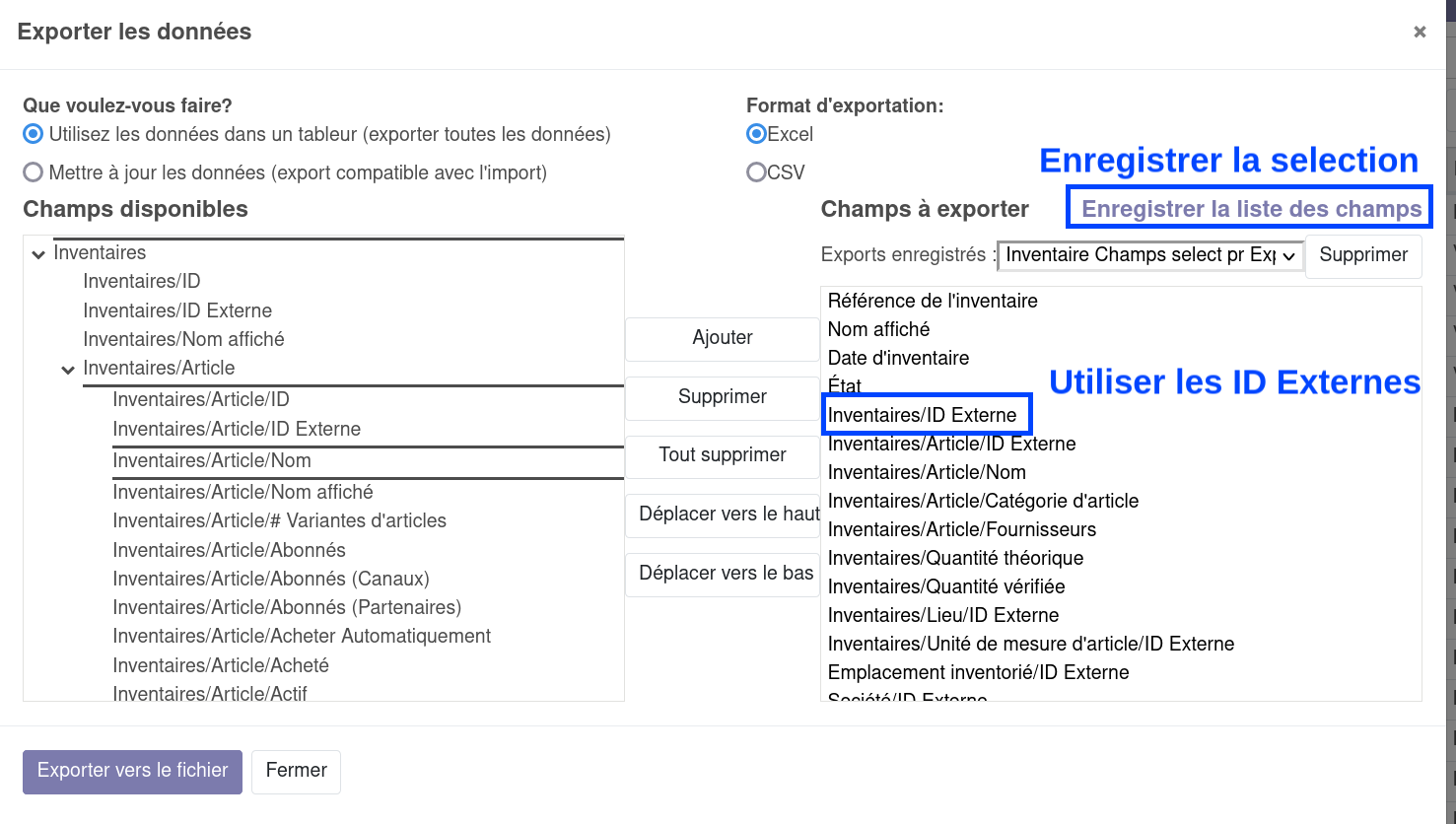

Modifiez l'Excel obtenu selon les besoins: trier par catégorie, par fournisseurs, enlever les produits inutiles... Il est important de conserverexporte toutes lescolonnes obligatoires (en gras ci-dessus).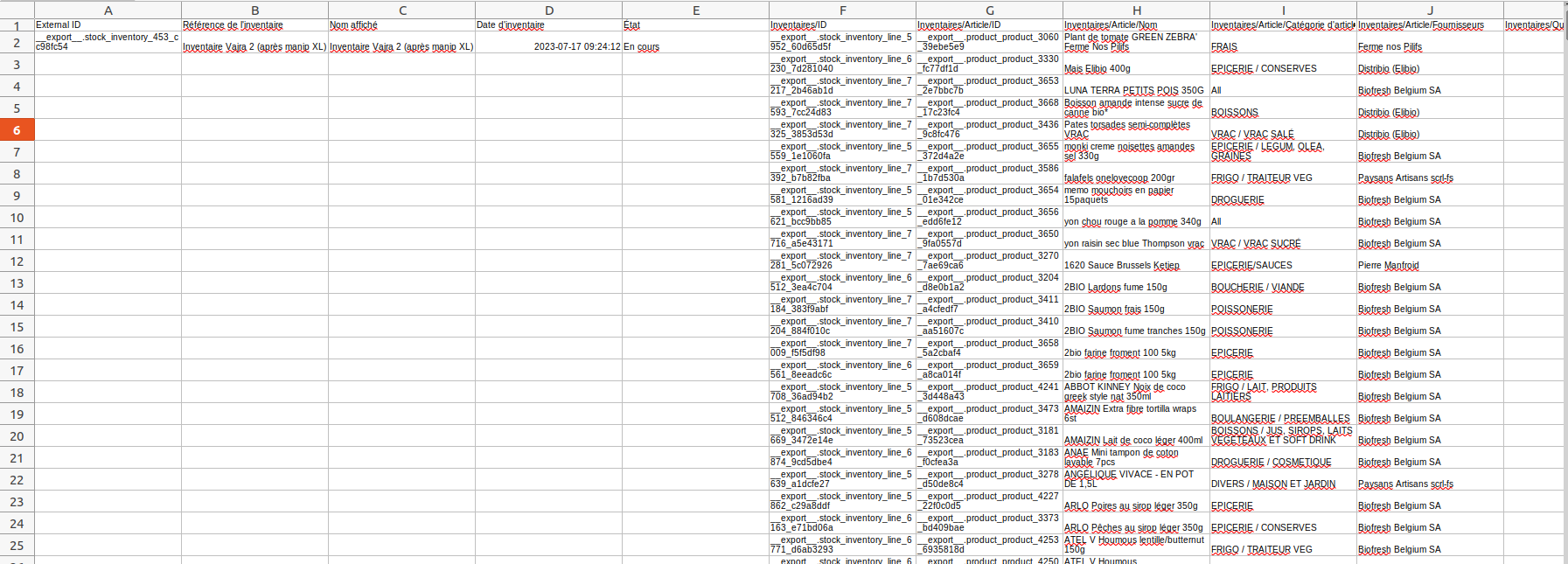
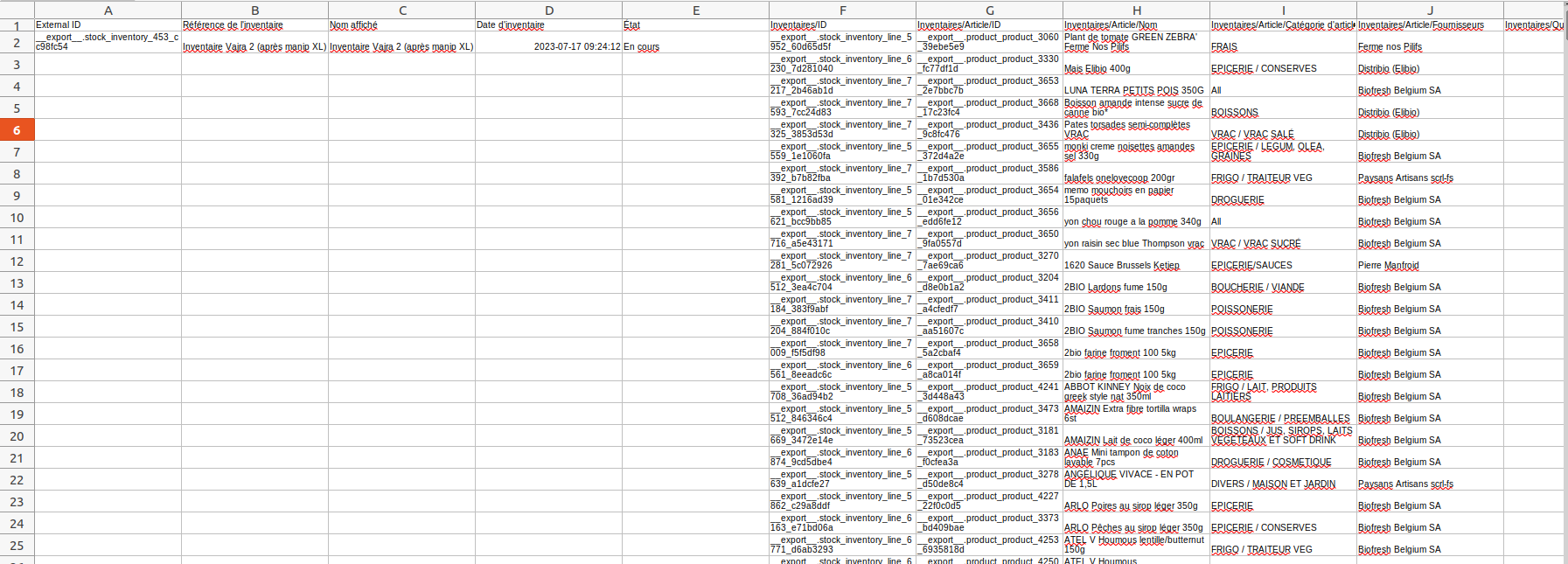
Attention, si vous gardez seulementlignes, certaines lignes du fichier excel, veillez à ce que la première ligne contiennent toujours les infos pour les colonnes qui ne sont définies qu'une fois (Référence de l'inventaire, Date d'inventaire, etc.)
Faire l'inventaire: compléter la colonne
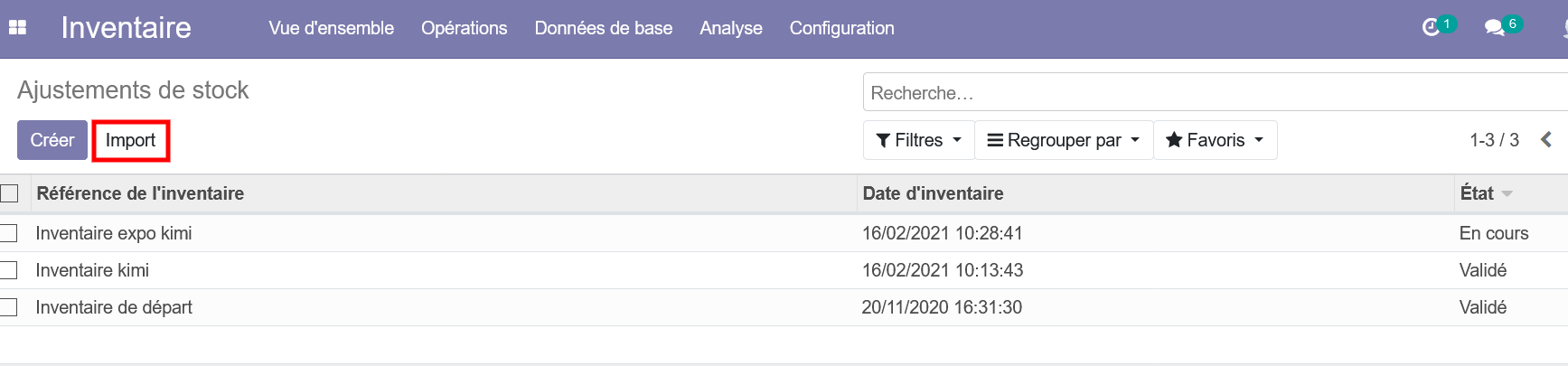
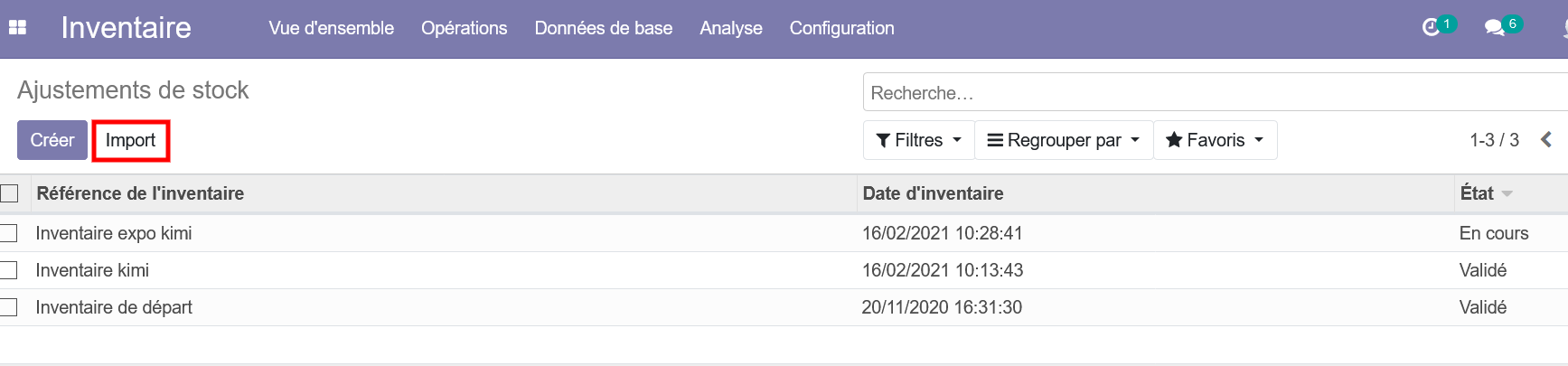
pour chaque article.Import d'un ajustement de stock.Cliquer sur le bouton "Import" depuis la liste des ajustements de stock, puis sélectionner le fichier excel dans votre navigateur de fichier.
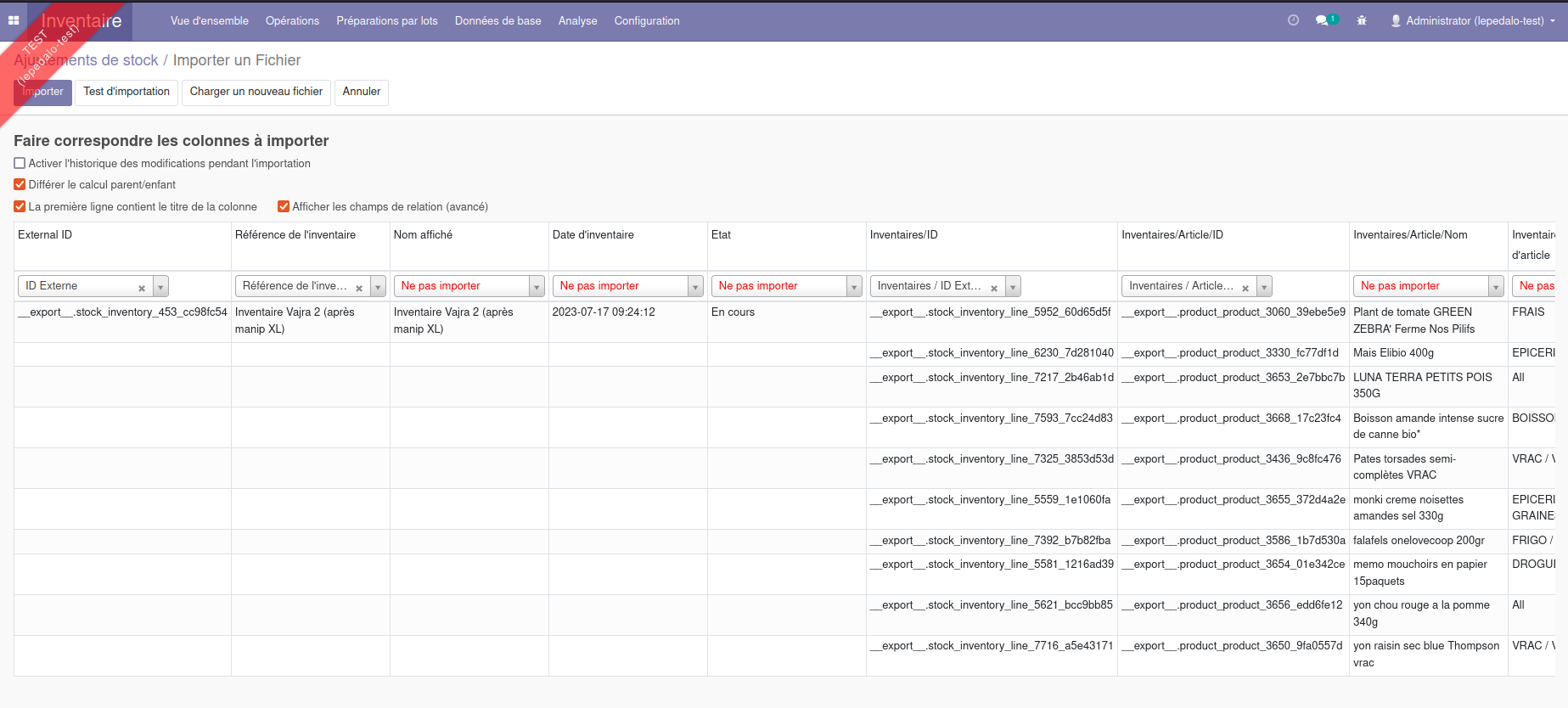
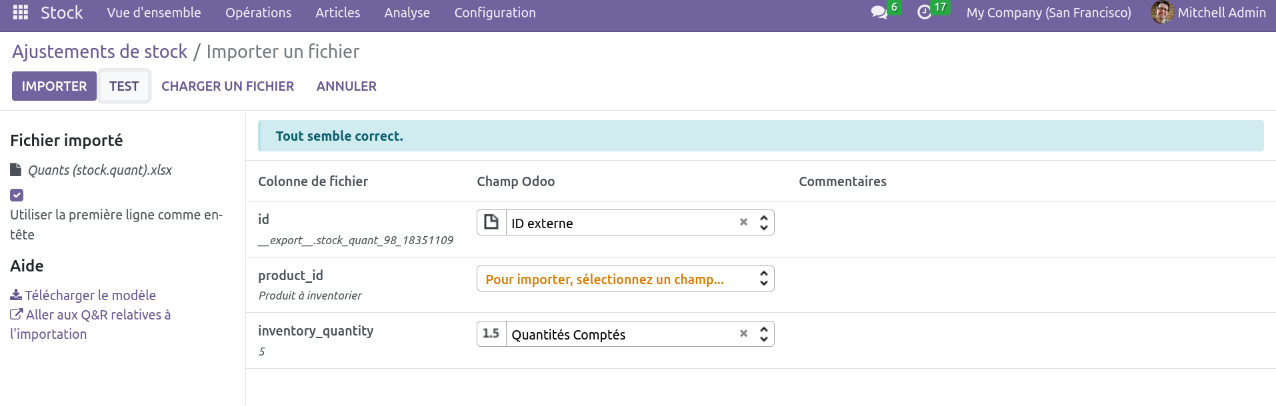
Dans le tableau d'aperçu des colonnes qui seront importées, vérifier que les colonnes oblogatoires (en gras ci-dessus) ont bien été reconnues par Odoo, dans la seconde ligne de l'aperçu. Les colonnes non obligatoiresne doivent pas êtreimportéinventoriées.Le
systèmeOn
indiquepropose"Nelapassolutionimporter"suivante :- suivre la procédure de premier inventaire ci-dessus : faite un inventaire en
rougeexportantquandlesc'estfichesleproduitscas,avecetl'identifiantondupeutproduit.manuellement indiquer qu'on ne veut pas importer une colonne en cloquant sur la petite croix en vis à vis de la correspondance trouvée.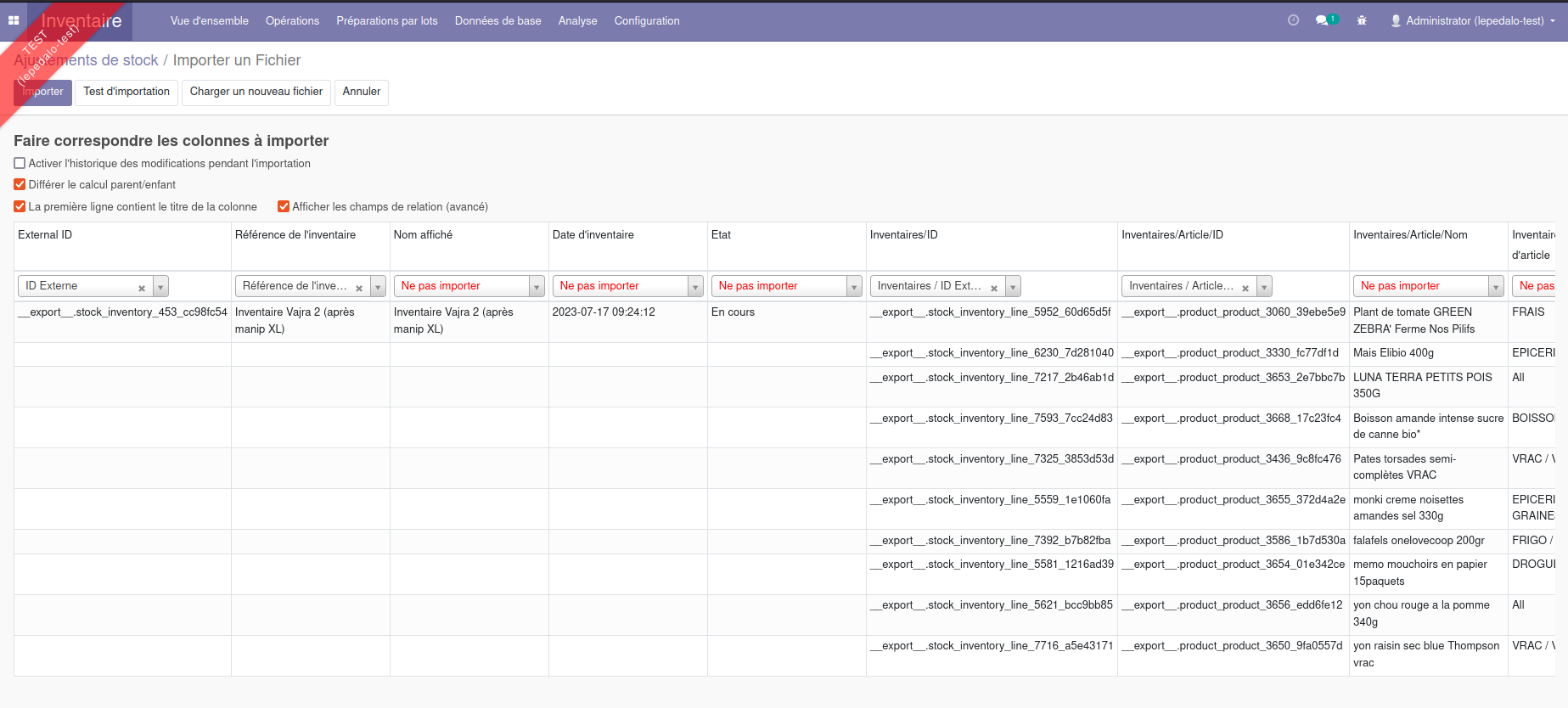
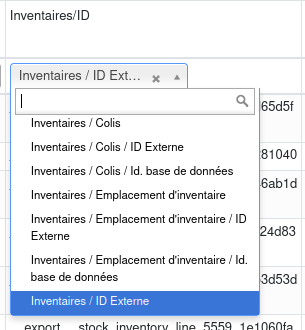
PointsExporterd'attention : bien vérifier que pourtous leschamps reprenant des identifiants techniques, le système propose de faire la correspondance avec le champs "ID Externe". Par exemple pour la colonne "Inventaires/ID", la correspondance doit être "Inventaires / ID Externe".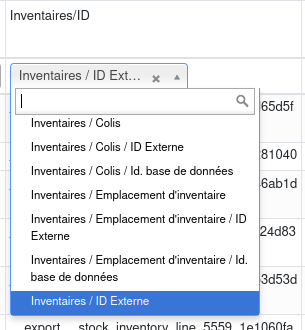
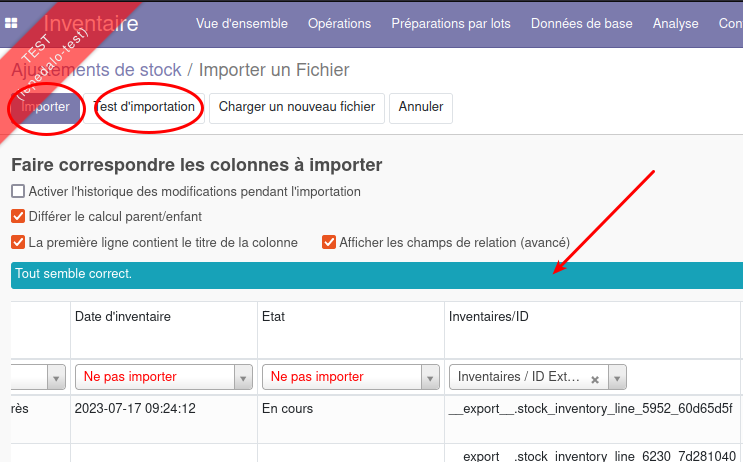
Tester l'import en cliquant sur le bouton "Test d'importation". Résoudre les éventuelles erreurs (parfois cryptiques) et quand tout est validé (le système affiche un message "Tout semble correct" dans un bandeau bleu), cliquer sur le bouton "Importer".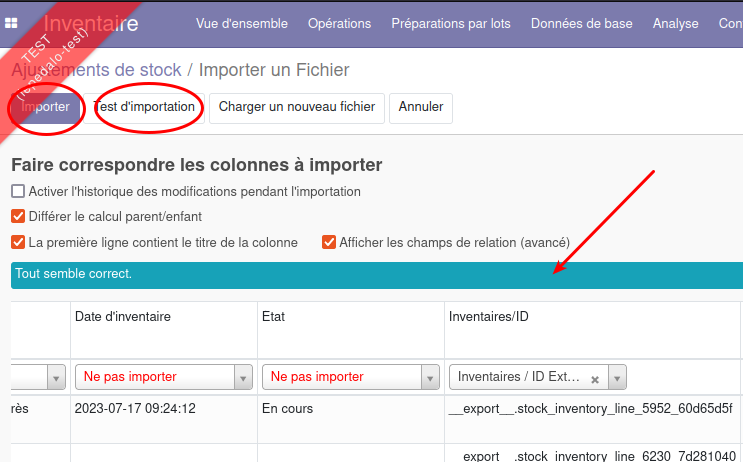
Vous retrouvez votreinventaire importé dans la liste desajustements destock.stocksLorsque(cfvousci-dessus),appuyezmaissuren"Validerincluant l'inventaire",ID externe des produits (Articles/ID externe)- regrouper les
produitsdeuximportésfichiers excels etleursfaire un vlookup (ou index/match), via l'ID externe des produits dans le fichier d'inventaire pour trouver l'identifiant de l'ajustement de stock associé à l'identifiant du produit. - On obtient à la fin un tableau avec
- l'identifiant du produit
- le nom du produit
- la quantité
sserontinventoriée - l'identifiant
listés.de l'ajustement de stock associé au produit
alors
- suivre la procédure de premier inventaire ci-dessus : faite un inventaire en