Créer son propre modèle d'étiquettes
Pour créer son propre modèle d'étiquette, il va falloir créer plusieurs éléments dans Odoo, il faut être Gestionnaire des étiquettes et pas simple "Utilisateur" et avoir activé le "mode Développeur".
Créer la structure du nouveau modèle d'étiquettes
- Aller dans Configuration > Technique > Interface Utilisateur > Vue
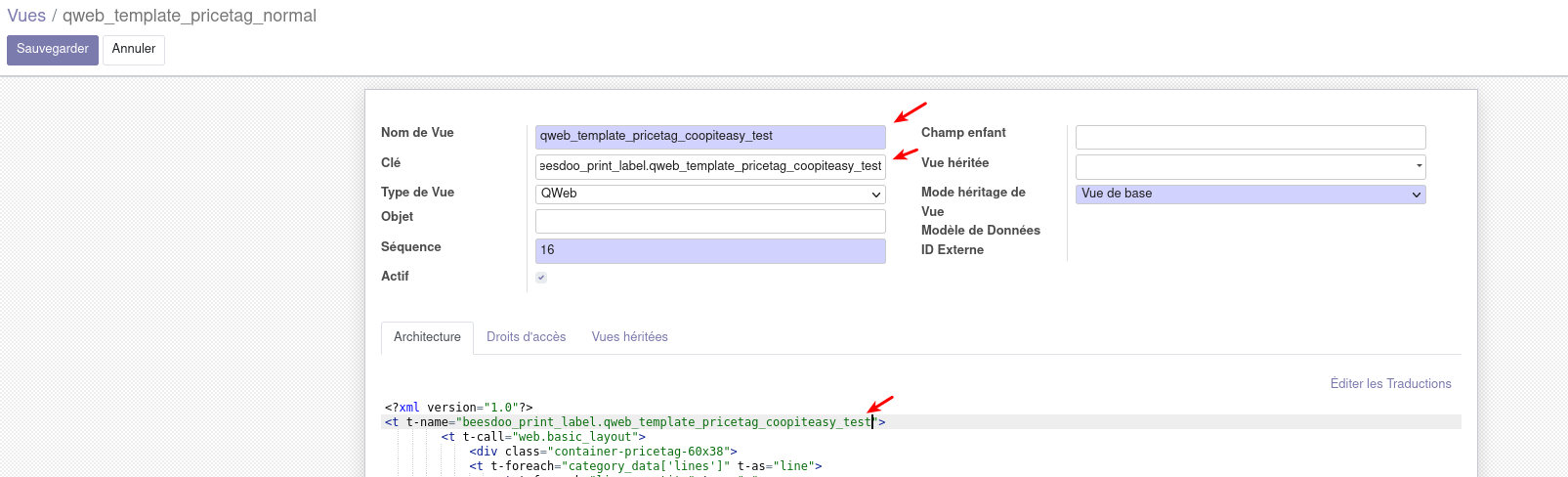
- Chercher la vue qui se nomme beesdoo_print_label.qweb_template_pricetag_normal
- Ouvrir cette vue et cliquer sur Action > Dupliquer
- Modifier les champs Nom de la vue, Clé et l'attribut
t-namede la première balise xml pour avoir un nom unique pour cette nouvelle vue. Par exemple : qweb_template_pricetag_coopiteasy_test - Modifier ensuite le contenu de la vue à sa guise.
Créer un nouveau design pour le nouveau modèle d'étiquettes (optionnel)
Il est possible, mais pas obligatoire, modifier le design des nouvelles étiquettes ou des modèles existant. Pour se faire :
- Aller dans Configuration > Technique > Interface Utilisateur > Vue
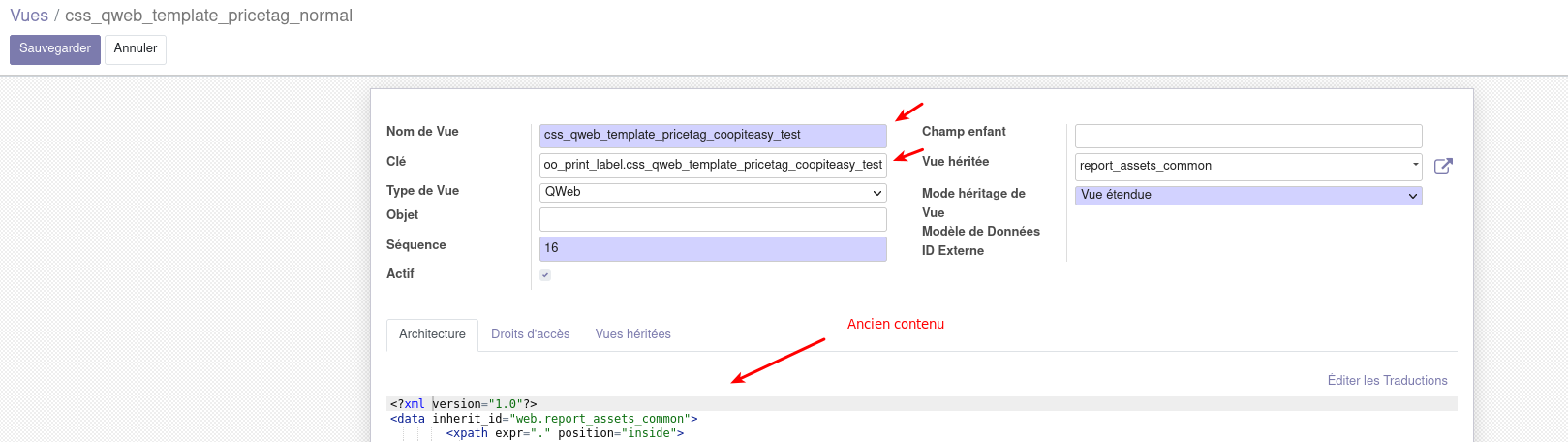
- Chercher la vue qui se nomme beesdoo_print_label.css_qweb_template_pricetag_normal (chercher dans "clé" et non pas nom de la vue)
- Ouvrir cette vue et cliquer sur Action > Dupliquer
- Modifier les champs Nom de la vue, Clé pour avoir un nom unique pour cette nouvelle vue. Par exemple : css_qweb_template_pricetag_coopiteasy_test
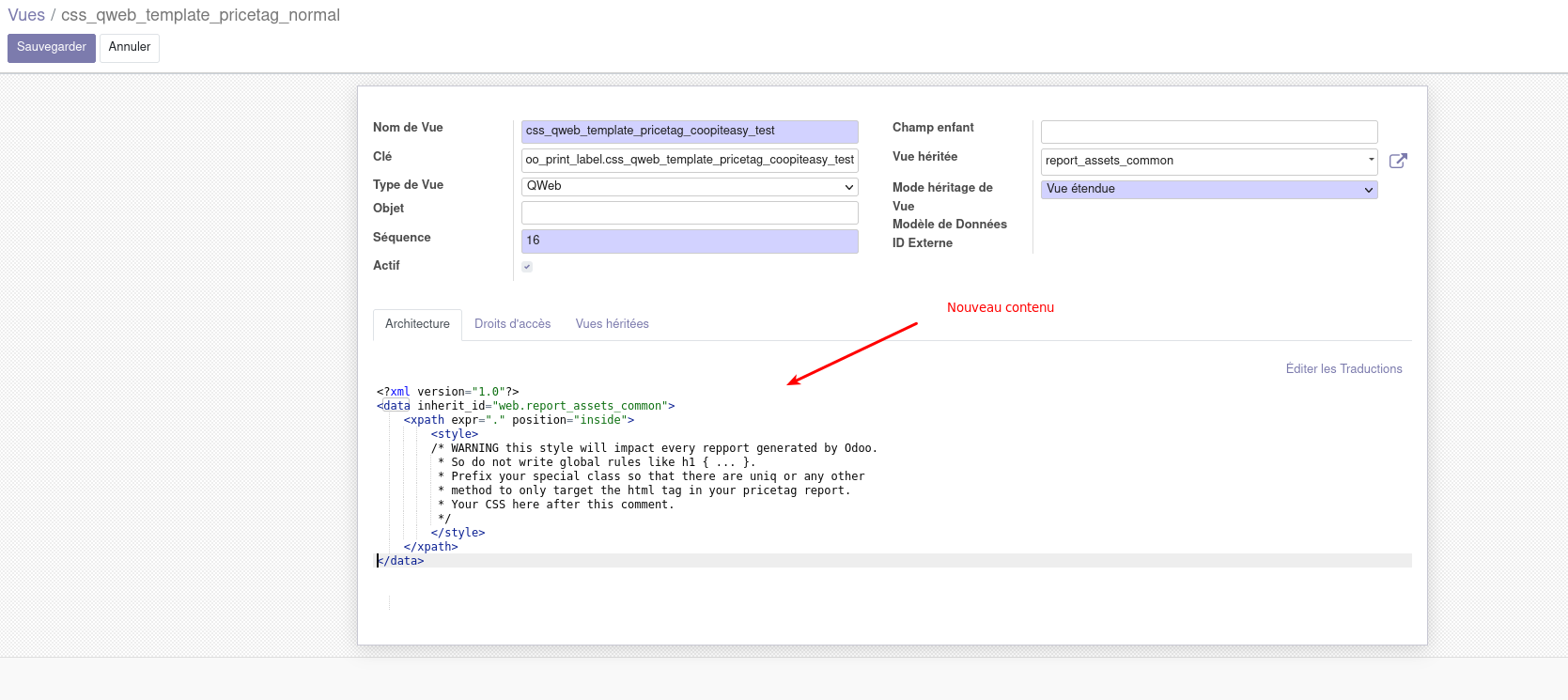
- Remplacer ensuite le contenu de la vue par ce code ci-dessous.
- Modifier ensuite la partie CSS du code ci-dessous avec vos instructions CSS.
<?xml version="1.0"?>
<data inherit_id="web.report_assets_common">
    <xpath expr="." position="inside">
        <style>
        /* WARNING this style will impact every repport generated by Odoo.
         * So do not write global rules like h1 { ... }.
         * Prefix your special class so that there are uniq or any other
         * method to only target the html tag in your pricetag report.
         * Eg:
         * .container-pricetag-60x38 .pricetag .product_name {
         *     color: red;
         * }
         * Your CSS here after this comment.
         */
        </style>
    </xpath>
</data>
Attention, les styles ajoutés dans cette vue seront appliqués sur chaque rapport généré par Odoo, il est donc important de ne pas écrire de règles généralistes comme h1 { ... } . Par exemple en préfixant les classes de manière à ce qu'elle soit unique ou de les inclure dans une imbrication de classe qui cible uniquement votre nouveau modèle d'étiquettes.
Créer le nouveau modèle d'étiquettes
Il est temps maintenant de créer votre nouveau modèle d'étiquette et de pouvoir faire votre première impression.
-
Aller dans Ventes > Catalogues > Catégories d'Impression.
-
Cliquer sur Créer
-
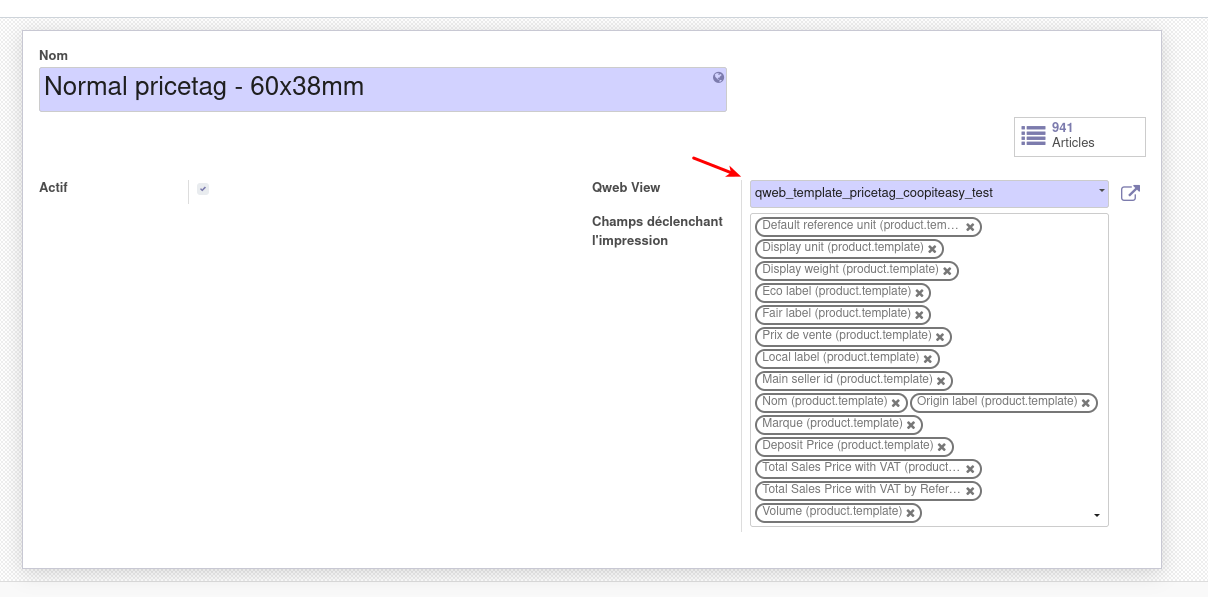
Choisir un nom pour votre nouveau modèle d'étiquettes et remplir le formulaire en précisant bien dans le champ Qweb View la nouvelle vue créée pour vos étiquettes (attention pas la vue avec le CSS, la vue avec le contenu des étiquettes).