
Configurer les unités de mesure
Pré-requis : la configuration "Unités de mesure" doit être coché dans Paramètres>Ventes>Catalogue de produits
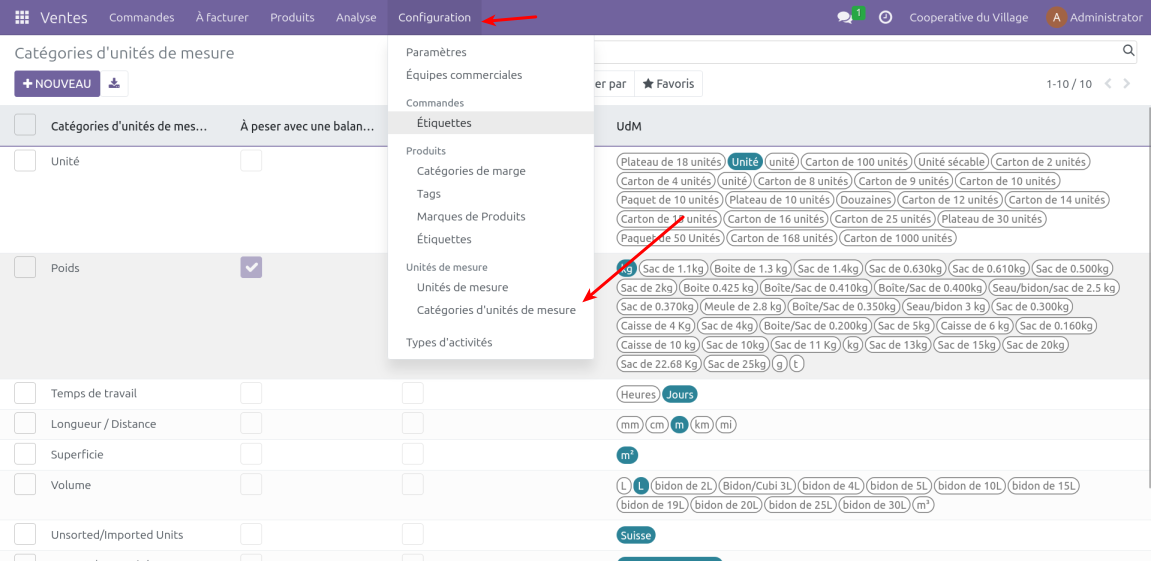
Pour retrouver la liste des unités et leurs catégories, vous pouvez passer via le module Ventes ou Inventaire puis Configuration>Catégorie d'unité de mesure.
Si vous prévoyez des unités particulières, de type “paquet de 500 g” pour les achats à vos fournisseurs, c’est là qu’il faut les créer et les lier aux unités de référence (g ou kg).
A la différence de la v12, si vous utilisez le menu Unité de mesure, vous ne pourrez pas créer de nouvelles unités de mesure
Ouvrez, une catégorie d'unité de mesure, puis cliquez sur Ajouter une ligne
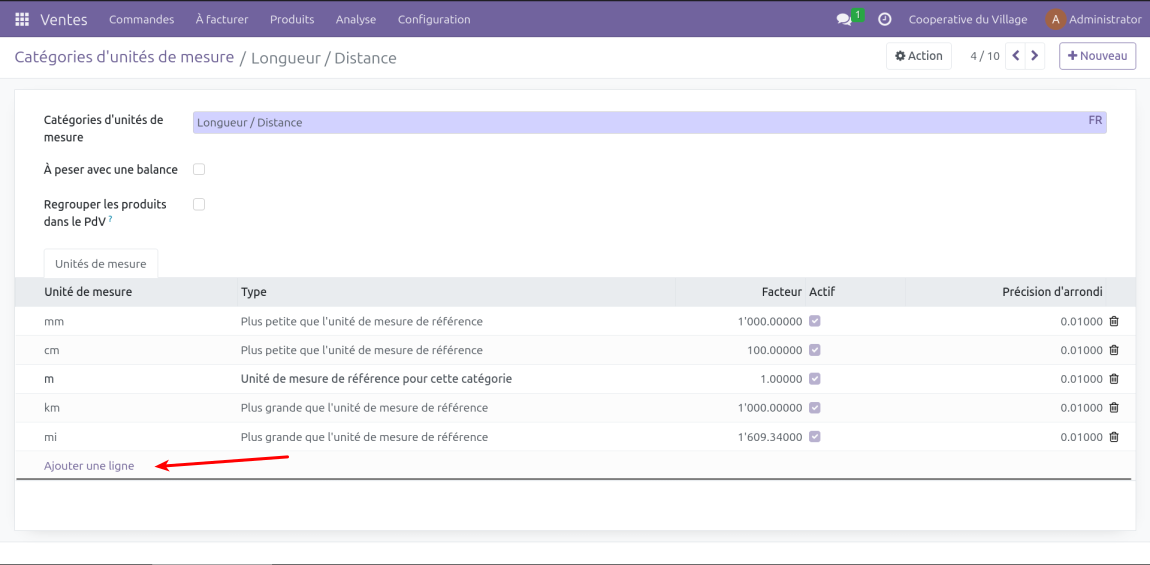
Il faut définir les champs suivants
- Nom de l'unité de mesure
- Plus grand/plus petit que l'unité de référence : si l'unité de référence est le mètre, le km est plus grand que l'unité de référence.
- Le facteur de conversion : si l'unité est plus grande que l'unité de référence, il faut multiplier l'unité de référence par ce facteur pour obtenir l'unité souhaité. Par exemple, km = 1000 m. A l'inverse, si l'unité est plus petite, le facteur sera un ratio à diviser l'unité de mesure de référence, par exemple : mm = m/1000. Dans les deux exemple le facteur est 1000, c'est le champs plus petit/plus grand qui détermine si c'est un facteur ou un ratio.
La bonne pratique veut que l’unité de référence soit toujours la plus petite possible pour faciliter la gestion des stocks. Dans notre exemple : des grammes.
Le type donne le rapport de cette mesure par rapport à la référence.
Lors de la conversion entre unités, l'arrondi est fait automatiquement par Odoo. La précision de l’arrondi est paramétrable au niveau de l’unité de mesure.
L'unité de mesure peut être changée à tout moment. La seule condition est que l'unité de mesure fasse partie de la même catégorie. Des catégories peuvent être ajoutées.
Dans certains cas, la gestion de produit avec différentes unités de mesure est nécessaire.
Grouper les articles dans le Point de Vente
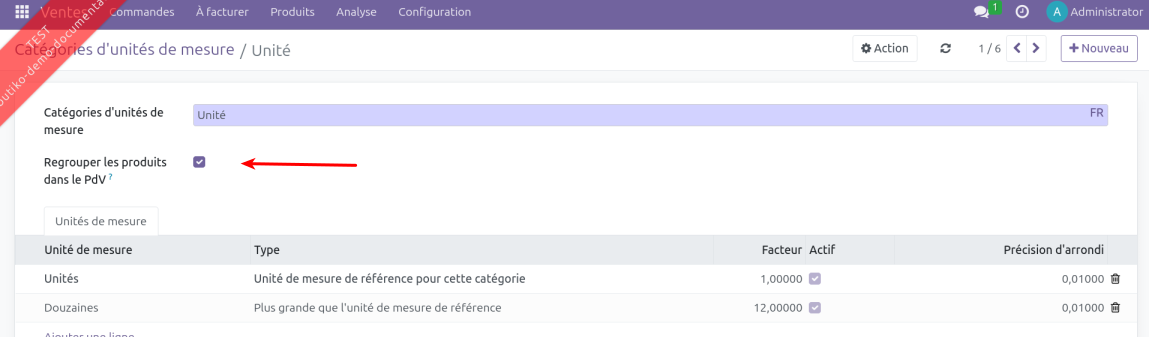
Sur la configuration de la catégorie d'unités de mesure, on peut cocher "Regrouper les produits dans le Point de vente":
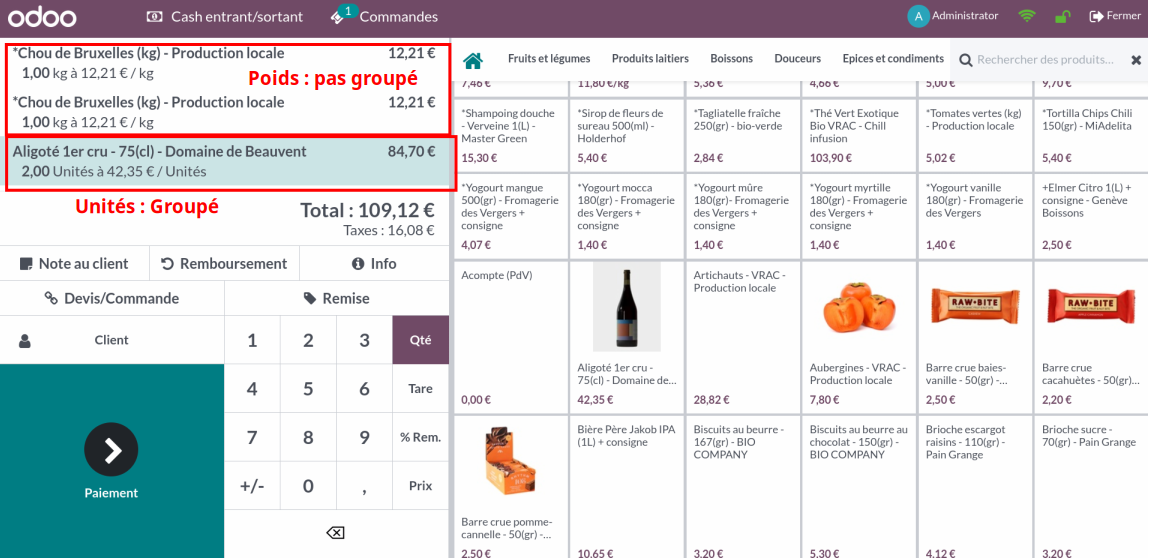
Ainsi, si l'on ajoute plusieurs fois le même produit ayant pour catégorie de mesure "Unités", cela sera regroupé en une seule ligne sur l'écran de point de vente et le ticket de caisse.
Cohérence de la précision décimale
ll faut s’assurer que la configuration est cohérente pour les décimales des unités de type poids :
- Configuration des unités de mesure (Achat > Configuration > Unités de mesure > sélectionner les unités de type “poids” comme le kg) : champ “Précision d’arrondi”
- Configuration > technique > structure de la base de données > Précision décimale : Stock Weight
Si on a une précision d’arrondi sur l’unité “kg” de 0.001, le Stock Weight doit avoir 3 chiffres après la virgule.
On conseille de mettre une précision décimale de 3 pour la catégorie d'unité Poids.
FAQ
Que faire si, lors de la création d'une unité, j'ai le message d'erreur "UoM category Weight should only have one reference unit of measure." ?
Cela veut dire que, pour la catégorie d'unité de mesure, il existe deux unités de références. Il faut donc parcourir les unités de mesure pour voir si deux unités ont le type "Référence". Attention de bien veiller à afficher les unités de mesure archivés, la deuxième unité de référence peut se cacher ici !
No Comments