
Marge et Prix suggéré des produits v16
Le flux de mise à jour des prix en v16 est basé sur les modules suivants.
product_margin_classification(OCA) : module de calcul des marges à partir du coûtproduct_cost_from_supplier_price: calcul le coût du produit en se basant sur le prix d'achat (et en convertissant en unité de vente)purchase_order_supplierinfo_update: met à jour le prix fournisseur à partir des prix d'achats lors de la confirmation d'une commande fournisseurpurchase_supplierinfo_editable_tree: permet de modifier rapidement les prix fournisseur depuis la liste des prix fournisseursproduct_cost_from_supplier_price: met à jour le champ "coût" en fonction du prix d'achat.
Configuration
Il
Configuration faut que lesdes catégories de produit
Pour configuréesqu’un pourchangement quede prix fournisseur se répercute automatiquement sur le coût soitdu calculésproduit, directementil depuisfaut configurer le prixchamp d'achat.
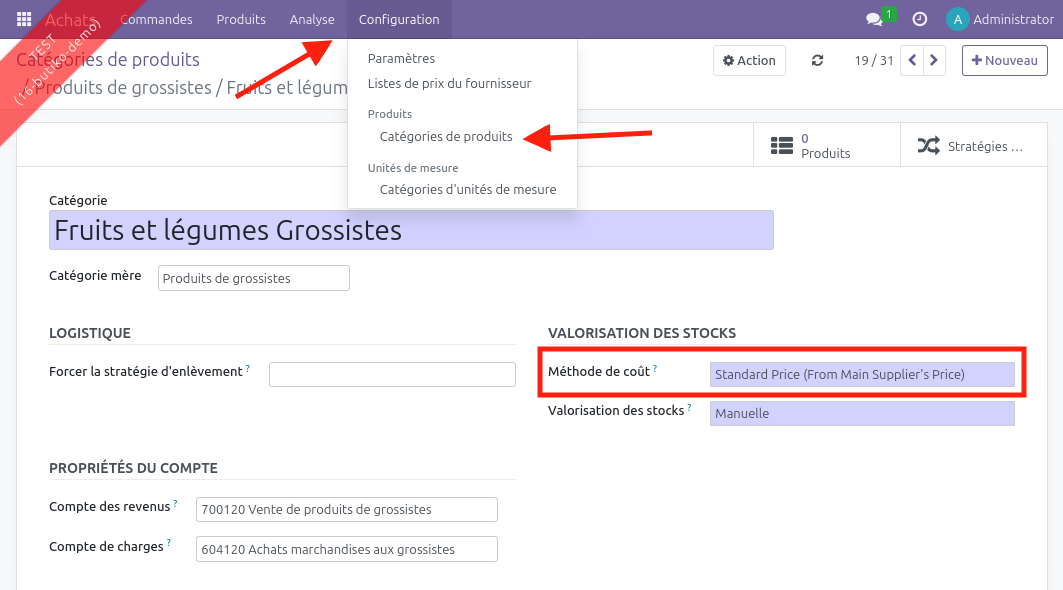
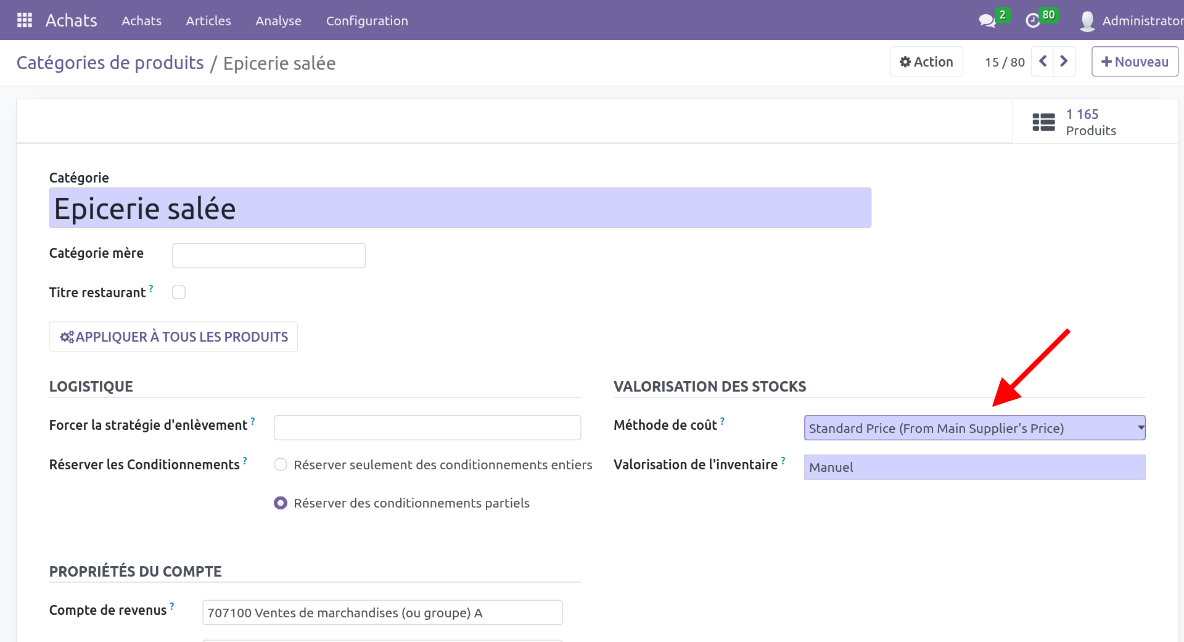
Aller dans Achat>Configuration>Catégories de produits et pour toutes, les catégories, sélectionner comme mé‘Méthode de coûtt’ de la catégorie de produit et choisir "Standard price (from Main Supplier's price). ":
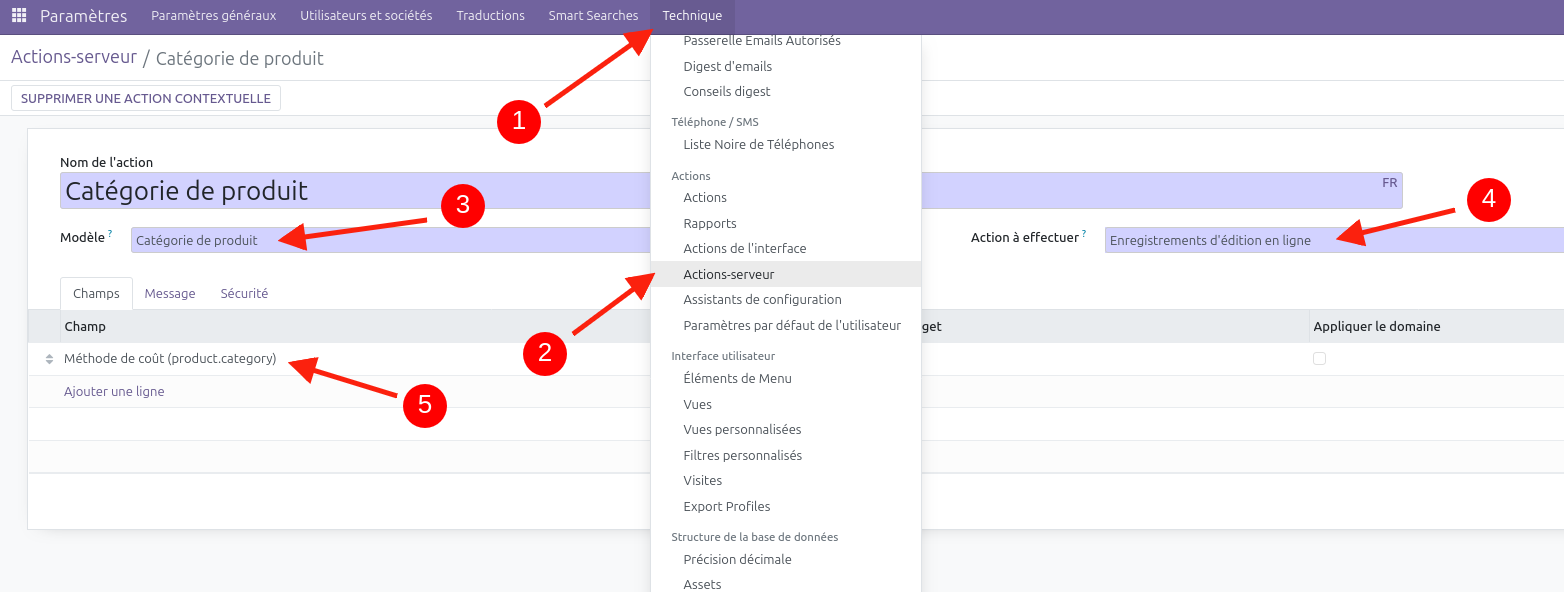
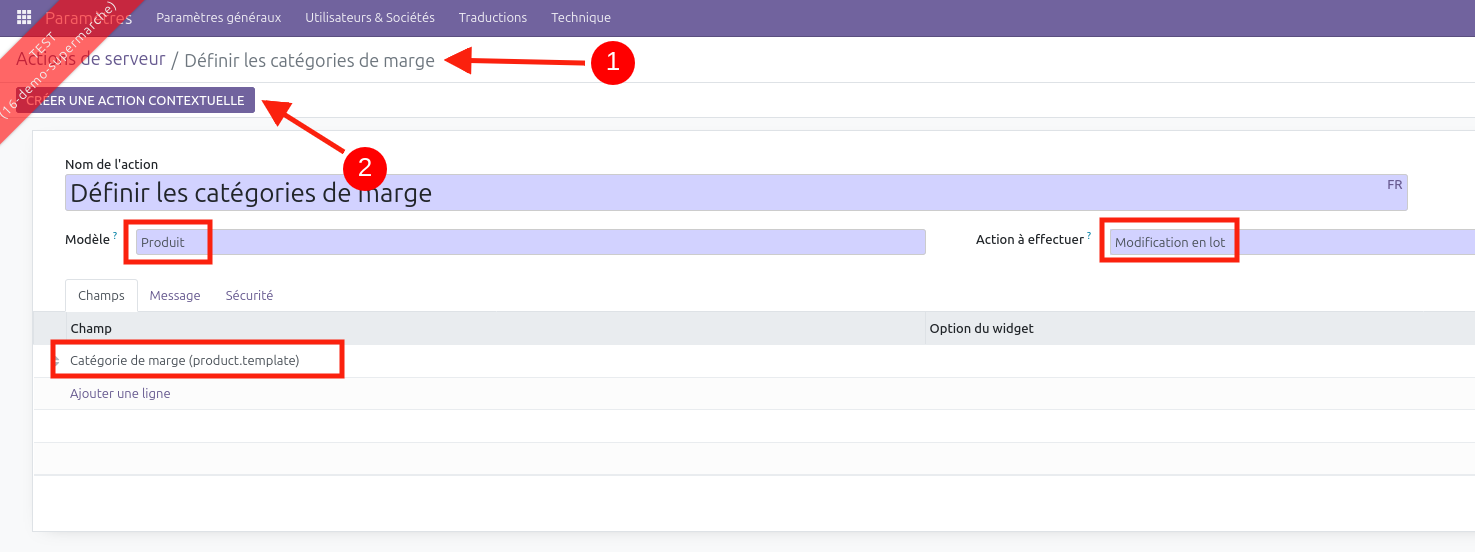
Comme pour la configuration des catégorie de marges, il est possible de paramétrer une action d’édition en lot :
Flux
Configuration Misedes catégories de marge
Les catégories de marge se configurent dans Ventes>Configuration>Catégorie de marge.
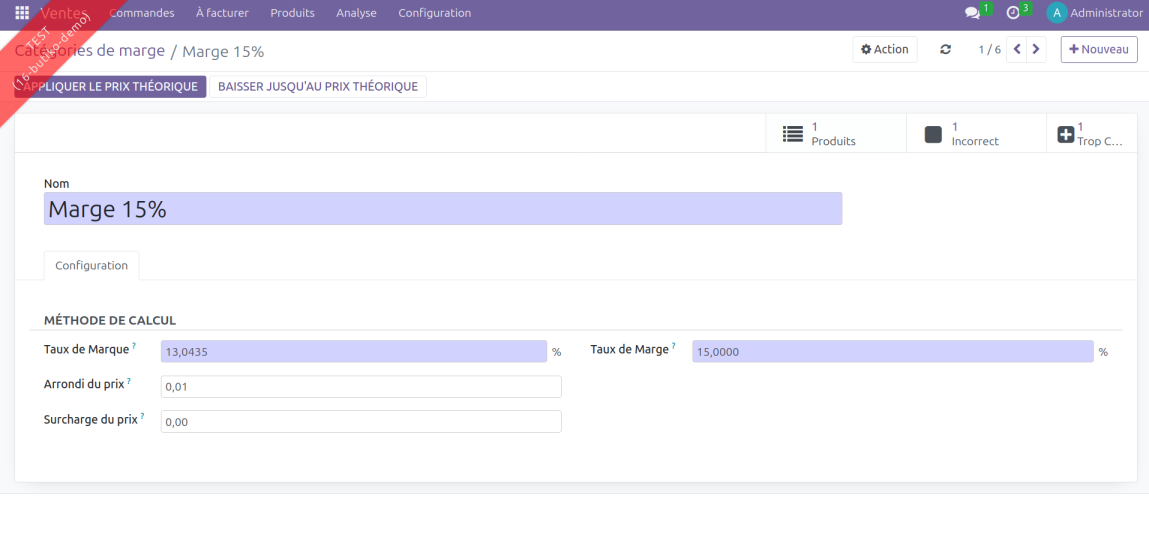
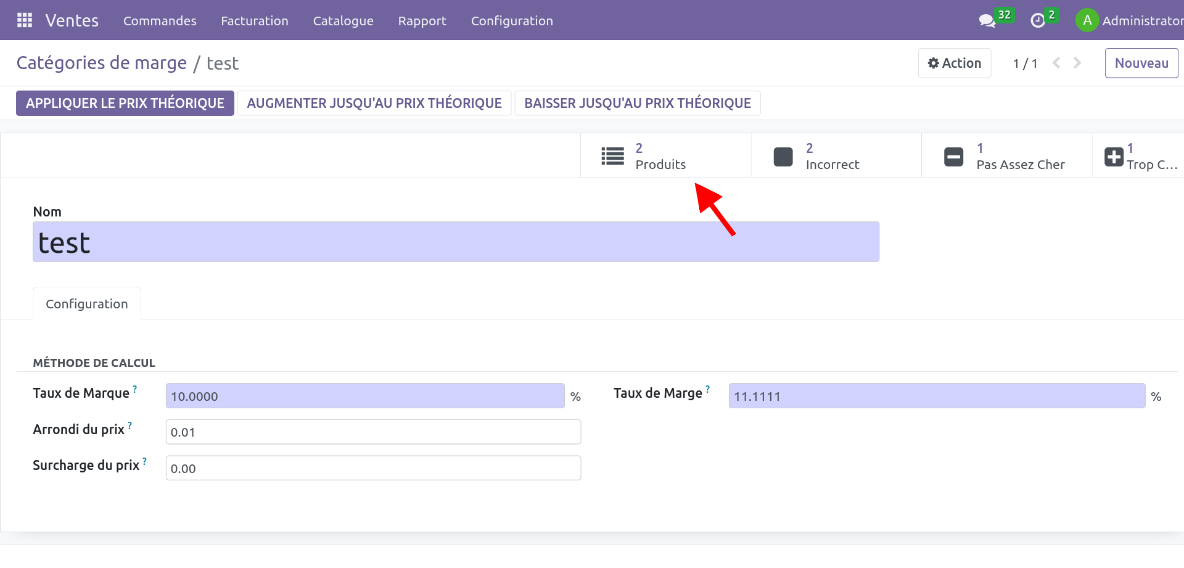
Une catégorie de marge a un champ 'Marge' et des champs supplémentaires pour gérer la méthode de calcul, comme dans les éléments des liste de prix (Marge, méthode d'arrondi…). La marge est calculée à jourpartir du champ Coût.
Dans le formulaire de classification des marges, l'utilisateur peut modifier les champs de calcul.
Le taux de marge et le taux de markup sont deux manière de calculer une marge. L'une prends comme référence le prix de vente, l'autre le coût.
Par exemple : un objet qui coute 2€ et qui a un taux de marge de 50% sera vendu à 4€. En effet le 50% = 100*(4-2)/4. Cela corresponds à une taux de markup de 100% : 100% = 100*(4-2)/2.
- Taux de marge (profit margin) : le calcul se fait en fonction du prix
d'achatdeetvente.- C'est un taux de variation par rapport au prix de vente.
- Marge = 100 * (prix de vente - coût) / prix de vente
- Taux de markup : le calcul se fait en fonction du coût.
- C'est un taux de variation par rapport au coût.
- markup = 100 * (Prix de vente - coût) / coût
- Surcharge : montant fixe à ajouter (ou soustraire) au prix.
- Arrondi : unité d'arrondi du prix. Il est Appliqué après les marges et markup, mais avant la surcharge.
Configuration des produits
Option 1 : produit par produit
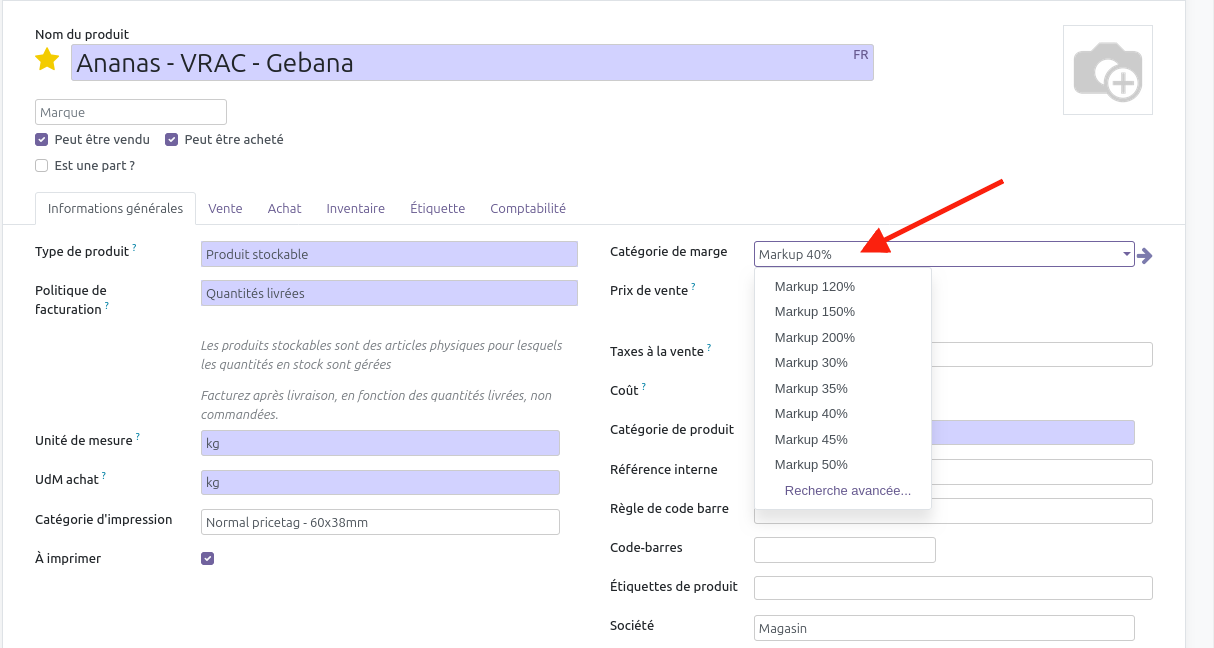
Option 2 : En masse
Créer un action serveur dans Technique>Actions serveur :
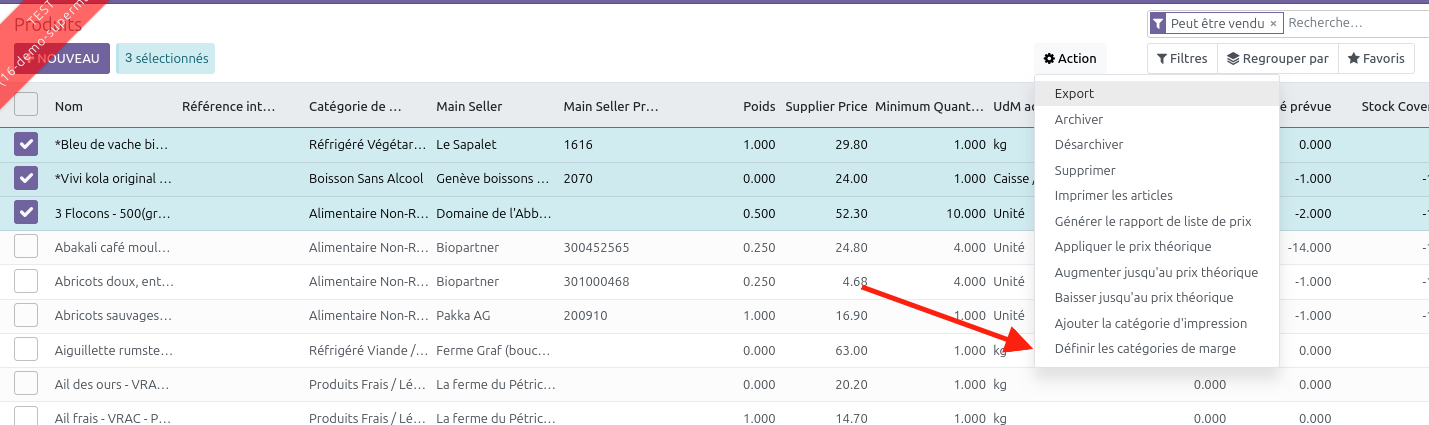
Sélectionner les produits concernés et lancer l’action serveur :
Choisir la catégorie de marge :
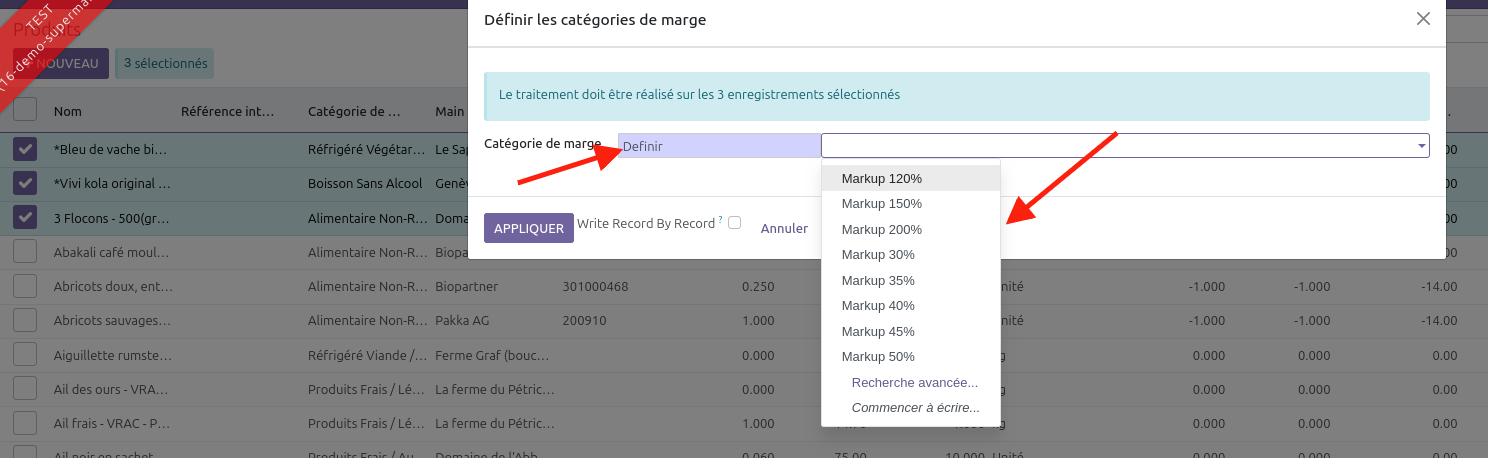
Note : on ne peut pas grouper les produits (template) par catégorie de marge car le champ est défini uniquement sur les product.product.
Flux
Mise à jour du prix d'achat
Depuis la commande fournisseur
Cette méthode est utilisé pour les produits dont le prix changent souvent (fruits et légumes).
Lors de la confirmation d'une commande fournisseur, le prix fournisseur du produit est mis à jour au prix d'achat de la commande.
Depuis la liste des prix fournisseurs
Cette méthode est utilisé pour les produits dont les produits changent peu souvent (gros fournisseur, sec,...)
Dans Achat>Configuration>Prix fournisseurs, on voit toutes les informations fournisseurs (produit, fournisseur, prix, etc.). Ce sont les mêmes informations que ce que l'ont voit dans l'onglet Achat des fiches produits.
On peut grouper ou filtrer par fournisseur, puis éditer le prix directement dans la liste.
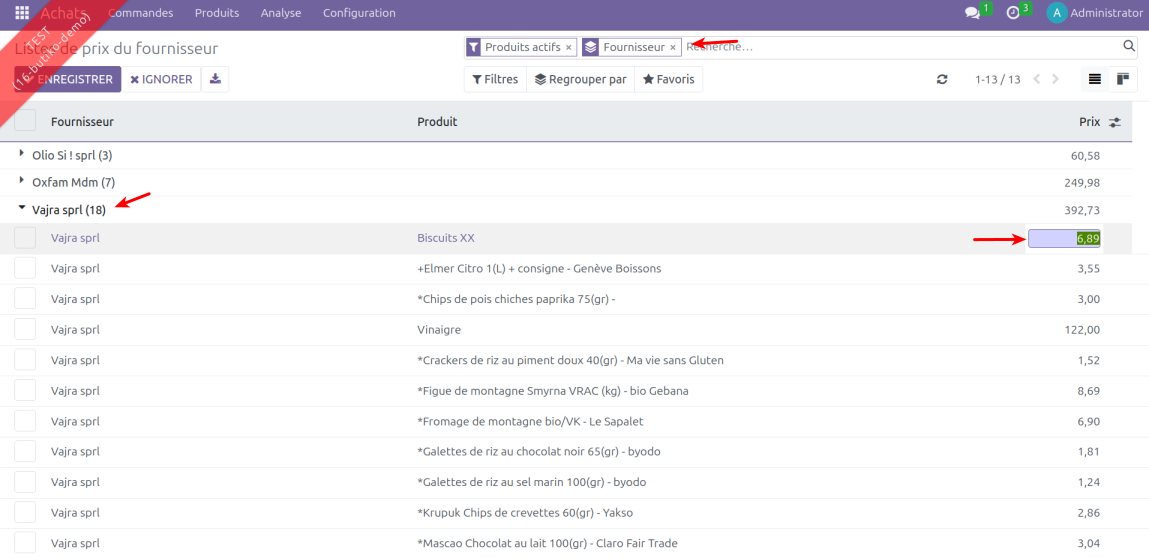
On peut également importer les prix d'achat depuis un fichier excel pour mettre à jour en masse les prix d'achat des produits.
Mise à jour du coût
Si la configuration des catégorie est bien effectuée. Le coût est alors automatiquement calculé à partir du prix d'achat.
Si les unités de mesure d'achat diffère des unités de mesure de vente, alors le prix d'achat est exprimméexprimé dans l'unité de mesure d'achat, et le coût est converti en unité de mesure de vente.
Calculer les prix de vente avec des marges
Configuration des marges
Les catégories de marge se configurent dans Ventes>Configuration>Catégorie de marge.
Une catégorie de marge a un champ 'Marge' et des champs supplémentaires pour gérer la méthode de calcul, comme dans les éléments des liste de prix (Marge, méthode d'arrondi…). La marge est calculée à partir du champ Coût.

Dans le formulaire de classification des marges, l'utilisateur peut modifier les champs de calcul.
Le taux de marge et le taux de markup sont deux manière de calculer une marge. L'une prends comme référence le prix de vente, l'autre le coût.Par exemple : un objet qui coute 2€ et qui a un taux de marge de 50% sera vendu à 4€. En effet le 50% = 100*(4-2)/4. Cela corresponds à une taux de markup de 100% : 100% = 100*(4-2)/2.
Taux de marge (profit margin) : le calcul se fait en fonction du prix de vente.C'est un taux de variation par rapport au prix de vente.Marge = 100 * (prix de vente - coût) / prix de vente
Taux de markup : le calcul se fait en fonction du coût.C'est un taux de variation par rapport au coût.markup = 100 * (Prix de vente - coût) / coût
Surcharge : montant fixe à ajouter (ou soustraire) au prix.Arrondi : unité d'arrondi du prix. Il est Appliqué après les marges et markup, mais avant la surcharge.
Encodage des marges sur les produits
Pour assigner une catégorie de marge à un produit, cela peut se faire sur la fiche produit, ou bien massivement en configurant une édition en lot.
Mise à jour des prix de vente
Depuis la fiche produit
Sur la fiche produit, si un produit a une catégorie de marge définie et que le prix théorique n'est pas le même que le prix de vente, un champ supplémentaire "Prix théorique" est affiché, en fonction de la classification de marge. Un bouton est disponible pour modifier le prix de vente.
Le "prix théorique" corresponds au "prix suggéré" dans le module sale_suggested_price
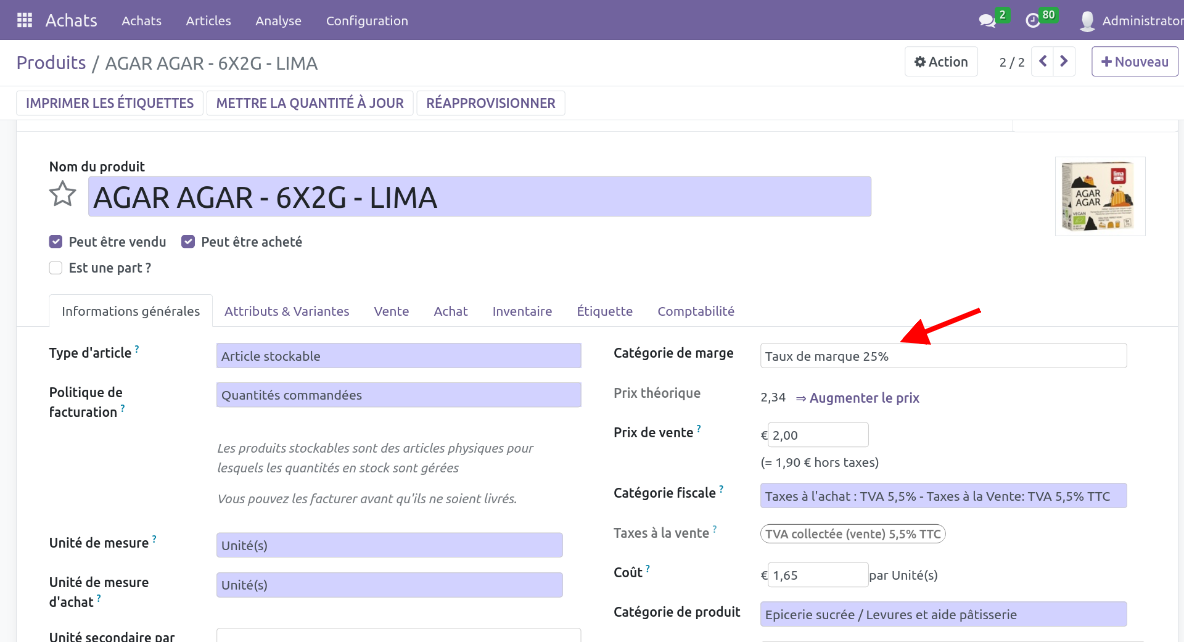
Pour modifier le prix de vente en masse, plusieurs solutions :
La manière la plus simple est directement via
Depuis la vue liste des produits
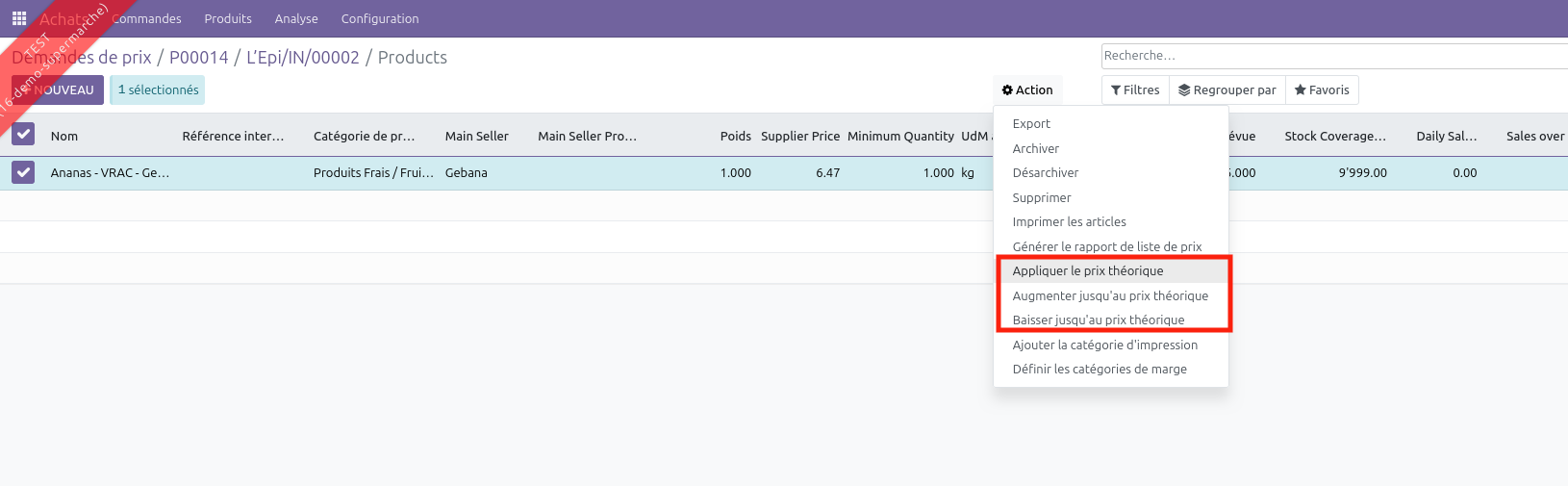
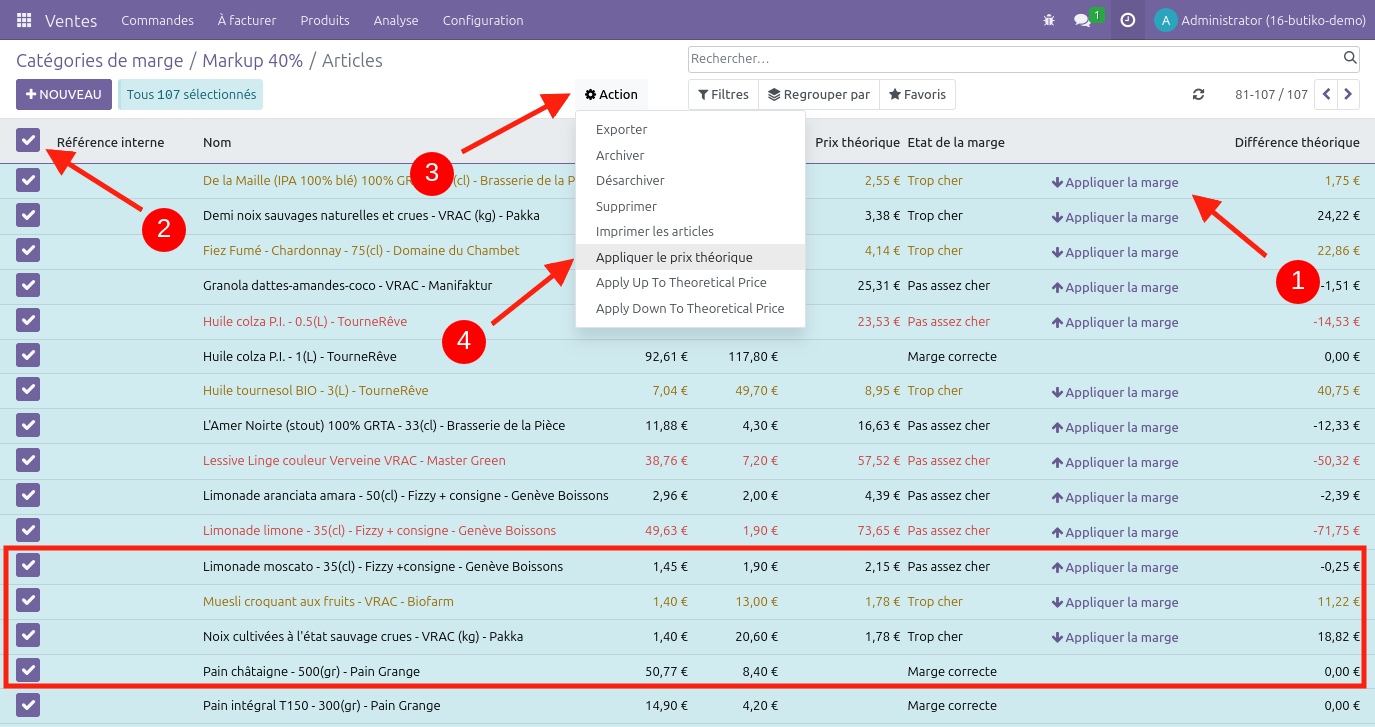
Sur la liste des produits, en filtrantfiltrer sur les produits dont l'on souhaite mettre le prix à jour, et en cliquantcliquer sur Action>Appliquer le prix théorique.

Depuis le bon de réception
-
Uneallersecondedansoptionleestbonviade réception lié à lapagecommande fournisseur et confirmer les quantités -
valider le bon de
configurationréceptionde -
catégoriepuis
decliquermarge, on peut accéder àsur la liste des produitsconfigurésavec
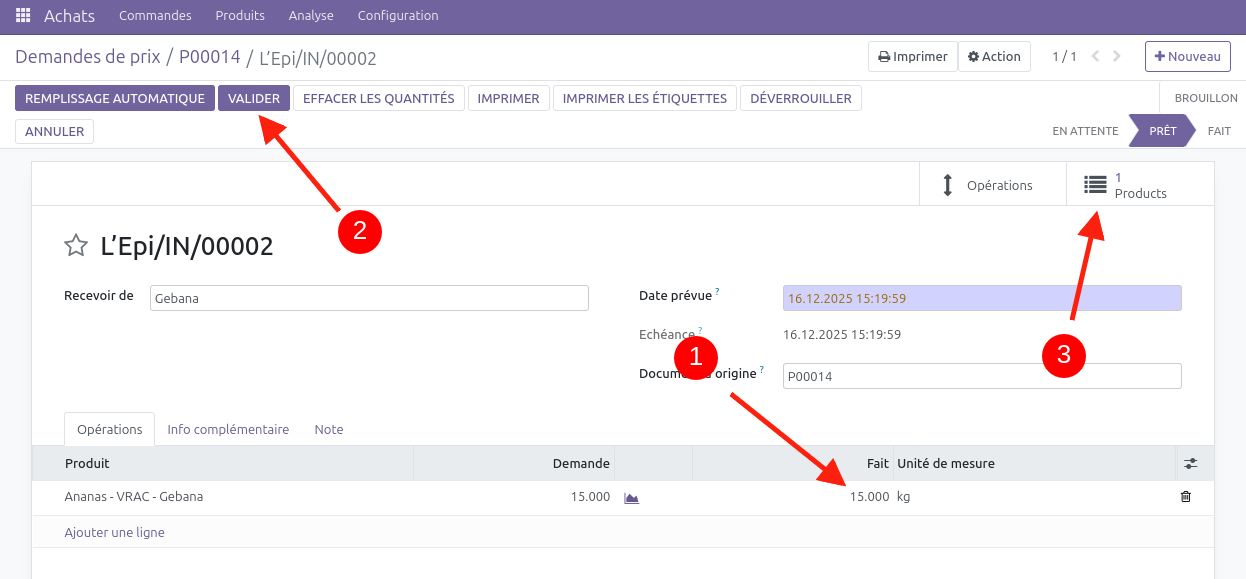
En cliquant sur les Smart buttons dans la partie droite du formulaire,Sélectionner tous les produits seront affichés et l'utilisateurappliquer peutle facilementprix modifierde vente théorique :
Depuis la catégorie de marge
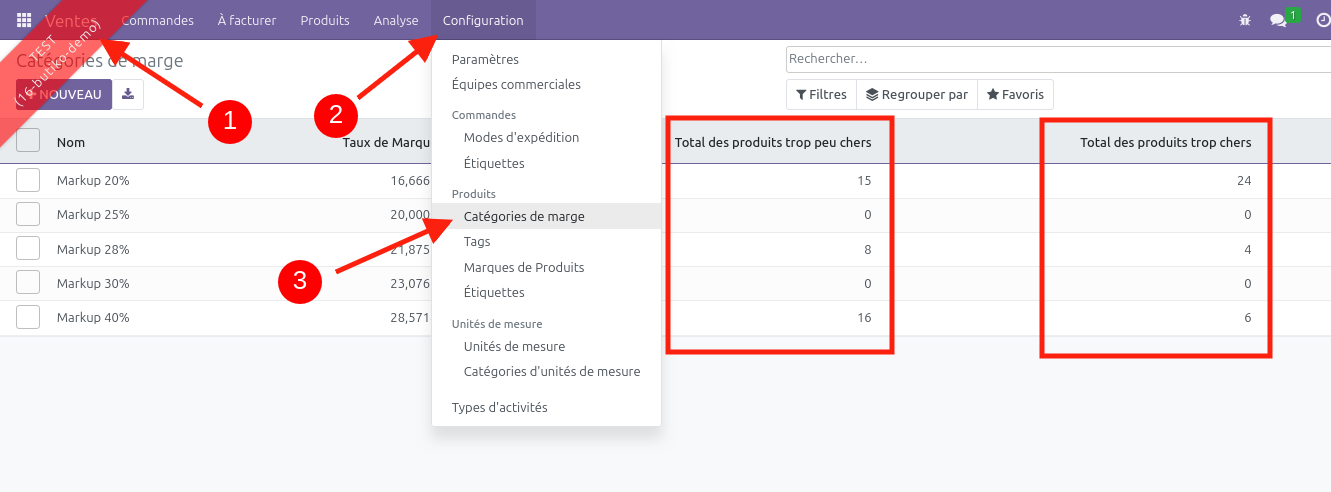
Pour une mise à jour périodique des prix de ventes (indépendamment d’une réception), accéder au menu des catégories de marge.
Ce menu donne une vue sur les prix.produits dont le prix est différents du prix théorique :

Je peux ensuite appliquer la marge par article ou en lot.
Note : différence principales avec le flux Obeesdoo v12 (sale_suggested_price)
- Chaque produit est assigné à un type de marge, définit dans le modèle Catégorie de marge, et non pas par fournisseur ou par catégories de produits.
- Le calcul de la marge se fait à partir du coût, pas du prix fournisseur.
- Le calcul des marges peut se faire de manière beaucoup plus fine
- Le choix taux de markup vs taux de marge se fait par Catégorie de marge, plutôt que de manière globale
- L'arrondi peut être configuré (pas uniquement à 5 centimes)
- Possibilité d'ajouter une majoration au prix en plus du taux de marge appliqué
Annexes
Mise à jour du prix lors de la réception de la facture.
Ce flux est utilisé par le GRAP, mais n'est pas utilisé car nos clients car les prix de ventes doivent pouvoir être mis à jour dès la réception des produits, sans attendre la facture.
Pour une mise à jour du prix lors de la réception de la facture, il faut utiliser les modules suivants (pas testés) :
account_invoice_supplierinfo_update: : permet de mettre à jour le prix fournisseur depuis une facture fournisseuraccount_invoice_supplierinfo_update_standard_price
Statistiques de marge sur les ventes
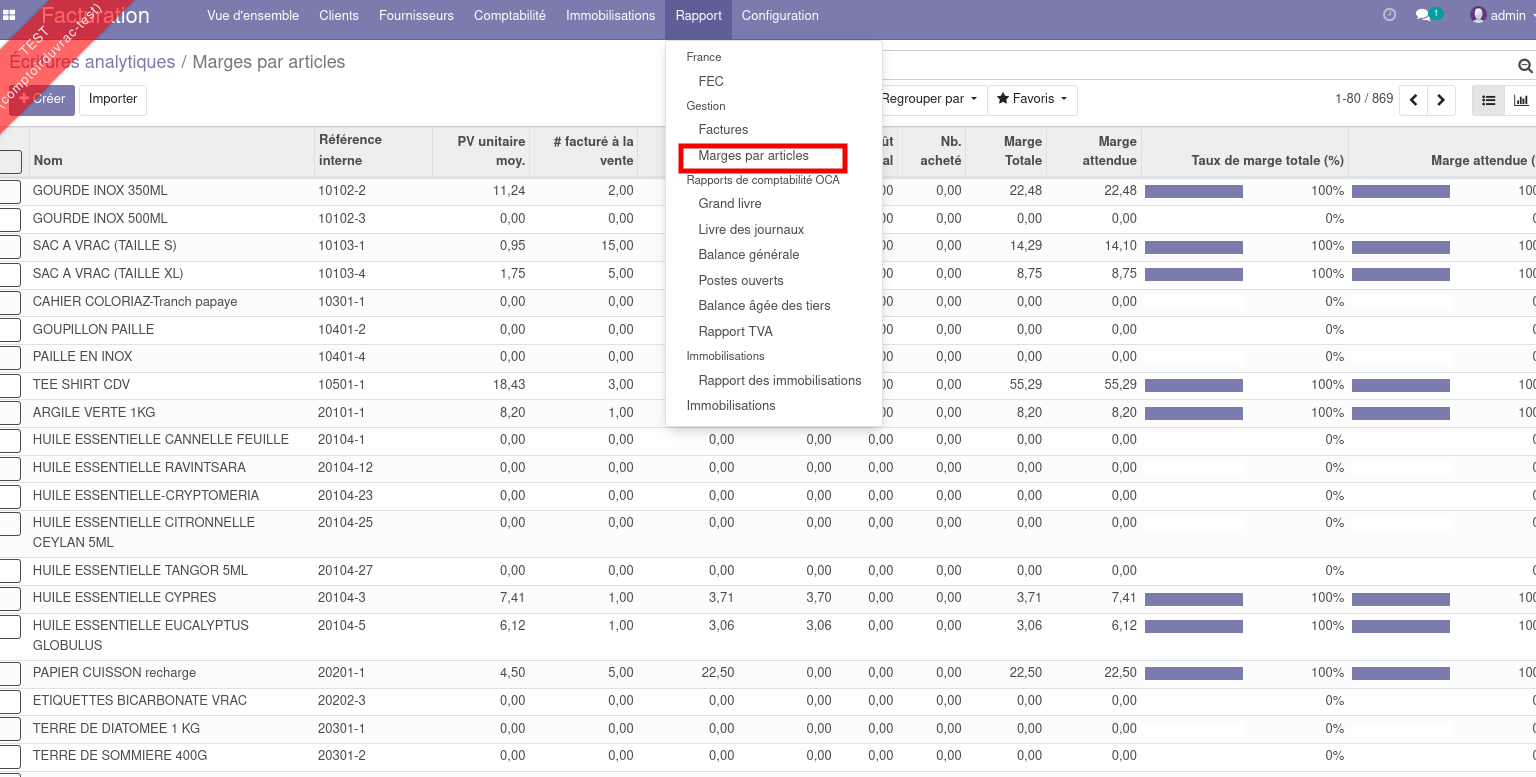
Le module standard product_margin ajoute un rapport sur toutes les ventes (backend et point de vente) basé sur la facturation, dans l'application Facturation/Comptabilité :
Marges et listes de prix
Dans le cas où l'on utilise des listes de prix, il est intéressant d'analyser la marge théorique appliquée en fonction de la liste de prix. Le module product_pricelist_margin fait cela en ajoutant un tableau d'analyse sur chaque fiche article.