
Paramétrage général de la fiche article
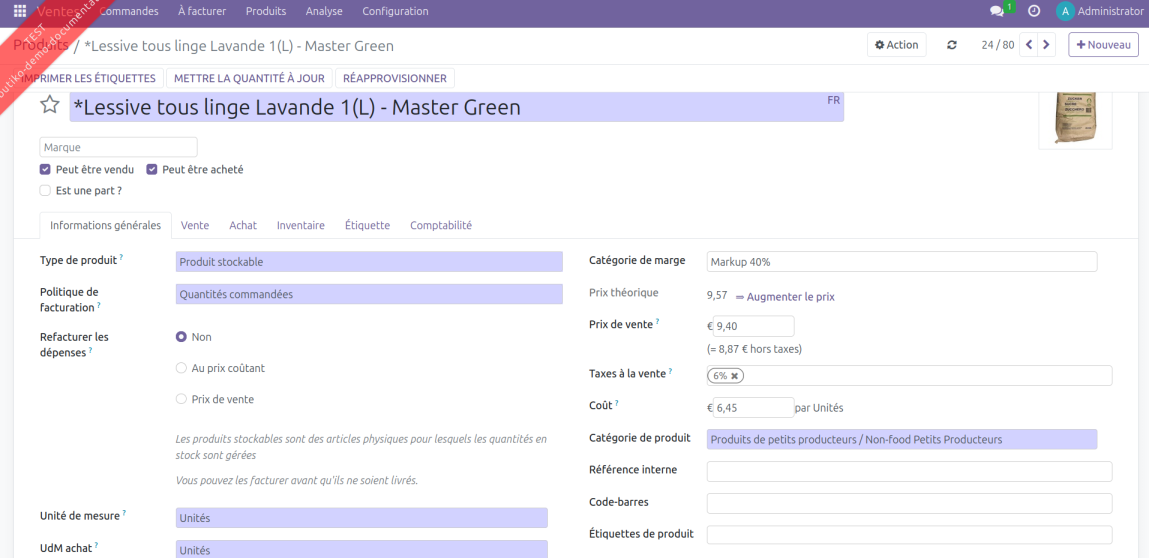
Le nom
Nous conseillons de mettre le nom exact du produit suivi du Poids/Volume/Vrac (si nécessaire).
Si vous fonctionnez avec un produit par fournisseur, il faut également galement mettre le nom du fournisseur, afin de différencier les tomates du fourrnisseurs A et celles du fournisseur B.
Marque
Un module OCA, product_brand, permet de créer des marques et ensuite de choisir une marque sur chaque fiche d'article.
Configuration des marques : Se rendre dans Ventes > Configuration > "Marque de Produits". Créer une nouvelle marque. On peut y associer une fiche Partenaire éventuellement.
Sur une fiche article, un champs est disponible juste en-dessous du nom de l'article pour sélectionner parmi la liste des marques configurées précédemment.
Peut-être acheté/Peut-être vendu.
Vous pouvez choisir de cocher ou décocher si le produit peut être vendu aux clients et s’il peut être acheté à un fournisseur.
Grâce au module pos_available_in_pos_unlink, si les 2 cases sont cochées “peut être vendu” et “disponible dans le point de vente” (cette dernière se trouve dans l'onglet Vente) et que l'on décoche “peut être vendu”, la prochaine fois que l'on coche la case “peut être vendu”, la case “disponible dans le point de vente” sera déjà cochée. Cela évite un deuxième clic lorsqu’un article est à nouveau disponible à la vente.
Type de produit
- Les produits "stockables" seront suivis par les modules de gestion des stocks.
- Les "services" sont des prestations rendues (ex : l'assistance technique).
- Les "consommables" sont achetés ou utilisés sans suivi des quantités.
Les épiceries font souvent un suivi des stocks rigoureux sur le sec, mais pas sur les fruits et légumes. On aura donc tendance à encoder les produits secs comme "stockable" et les fruits et légumes en "consommable".
Le niveau de stock et l’inventaire ne s'applique que sur les produits "stockables"
Politique de facturation
Dans le cadre d'une épicerie, on laissera à Quantité commandée.
Refacturer les dépenses
Dans le cadre d'une épicerie, on ignore ce champs.
Les unités
Il peut être nécessaire d’ajouter l’unité de vente du produit.
Si vous optez pour la configuration qui permet d’acheter et de vendre un produit dans des unités différentes, vous devez choisir les unités à utiliser pour la vente (Unité de mesure) et pour l’achat (Unité de mesure d’achat).
Pour utiliser cette configuration, cliquez ici.
Catégorie de marge
voir ici
Prix de vente
Encoder le prix du produit à la pièce ou le prix au Kilo/Litre pour le VRAC. Selon la configuration choisie sur les taxes, c'est un prix HT ou TVAC.
Pour un calcul calcul de prix de vente suggéré basé sur le coût et la catégorie de marge, voir ici.
Taxe à la vente
Les taxes doivent également être configurées avant de créer un article car il faudra choisir les taxes à l’achat et à la vente. Pour les configurer, cliquez ici.
Coût
En principe, cela corresponds au coût de revient du produit.
Vous Vous pouvez l'indiquer l’indiquer manuellement, ou bien il peut être automatiquement calculé à partir du prix d'achat, voir ici.
Il sert de base au calcul du prix théorique. Il est également utilisé dans le rapport de valorisation de l'inventaire, si la méthode d'évaluation des coûts choisie sur la catégorie du produit est "prix standard". Enfin, il le coût peut être utilisé comme base de calcul pour les liste de prix, lorsque les listes de prix sont calculés en fonction de formule.
Catégorie de produit
Pour ce faire, faites dérouler le menu en cliquant sur la petite flèche vers le bas à la droite de la case, cliquez sur "Chercher plus..." et sélectionner la bonne catégorie. Par exemple Tous / En vente / Farines.
Pour configurer de nouvelles catégories, cliquez ici.
Référence interne
Cette référence permet de faire des filtres et se retrouvera également dans les bons de commande de vente.
Code-barre
Vous pouvez encoder le numéro du code-barres du produit soit manuellement, soit avec la douchette (scanner). Pour configurer les nomenclatures des codes barres, voir ici.
Le module barcode_generator_product permet de générer en un clic un code-barre pour les produits qui n'en n'ont pas. Si il est installé, le bouton “Générer un code barre” s'affiche et permet de générer un code barre EAN13 qui sera utile pour l’utilisation des balances Bizerba ou pour imprimer des codes barres et les coller sur des articles qui n’en ont pas, par exemple du pain et accélérer le passage en caisse.
Photo
Enfin si le produit est un produit de type VRAC, il peut être utile d’ajouter une photo afin de faciliter les recherches lors des sessions de vente. Il n'est possible de mettre qu'une seule photo.
Pour ce faire, cliquez sur l’image représentant un appareil photo barré, puis sur le petit crayon qui apparaît par dessus. Cela vous permet de naviguer dans vos fichiers pour sélectionner la photo de l’article.
Smartbuttons
Ce sont les boutons en haut à droite de la fiche. Ces boutons permettent d'avoir accès facilement à certaines informations concernant cet article en particulier.
En fonction des modules et applications installées, les smartbuttons vont varier.
Pour une explication des smartbutton liés au stock.