Connectique de caisse
Pywebdriver
Pour les caisses, nous travaillons maintenant avec le logiciel pywebdriver (https://github.com/pywebdriver/pywebdriver), qui tourne directement sur le PC de caisse et ne nécessite pas d’IoT Box.
Coop IT Easy fournit le support technique pour installer cet outil sur votre ordinateur de caisse.
Posbox et posboxless
On peut en fait distinguer 3 options :
- iOT box = boite fournie par Odoo. Il s’agit d’une boite noire. Dans ce cas, Coop IT Easy n’interviendra pas pour son installation ou du support. S’il y a des déconnexions, on ne sait pas intervenir à distance ni savoir pourquoi.
- Posbox installée par Coop It Easy : Coop IT Easy se charge d’installer sur un raspberry une version Odoo figée (on ne suit pas l’évolution de l’image posbox proposée par Odoo SA).
- Posboxless installée par Coop IT Easy : c’est la même chose que l’option 2 mais en installant Odoo sur le PC de caisse, pas sur un hardware extérieur. Cela signifie que l'ordinateur qui sert de caisse/point de vente "émule" une POSbox. Concrètement, l'ordinateur fait tourner une instance d'Odoo qui sert uniquement à assurer la communication entre le matériel hardware et l'application POS d'Odoo. Dans ce cas, il faut rajouter sur le PC de caisse 6 ports USB : balance, imprimante, scanner, souris, clavier, extra et respecter la configuration requise propre à Ubuntu : https://help.ubuntu.com/community/Installation/SystemRequirements
Nous recommandons fortement l’usage d’une posboxless (qui nécessite toutefois d’avoir les caisses tournant sous un système d’exploitation Ubuntu).
Installation d'une posbox
Dans le cas d’un choix d’une posbox, nous ne conseillons pas d'utiliser les images IOTbox d’Odoo. Il vous faudra suivre la procédure d’installation d’un Odoo sur la posbox qui devrait aussi tourner sur Ubuntu. Pour installer Odoo sur le raspberry vous pouvez suivre la procédure décrite dans le document ci-joint.
Réinstallation d'une iOT Box
Si on rencontre des difficultés avec une iOT box précédemment installée, on peut suivre les étapes suivantes :
- redémarrer l’iotbox, ce qui lui fait imprimer automatiquement un ticket affichant l’adresse ip de l’iotbox
- modifier la configuration du point de vente pour utiliser cette adresse ip
- ouvrir un onglet dans le navigateur sur https://<l’adresse_ip> et accepter le certificat
- recharger le point de vente, ça devrait marcher
Dans le cas contraire, on ne sait en général pas intervenir à distance ni savoir pourquoi (l'iot box est une boite noire installée par Odoo).
Utilisation d’une tablette pour la caisse (non conseillé)
Pour pouvoir utiliser une tablette, cela ne fonctionne qu’avec une posbox. Nous avons remarqué que l'utilisation de la tablette posait des problèmes de performances.
Installation d'une posboxless
Vous pouvez vous adresser à Coop IT Easy pour être accompagné dans l'installation d'une posboxless sur les PC de caisse.
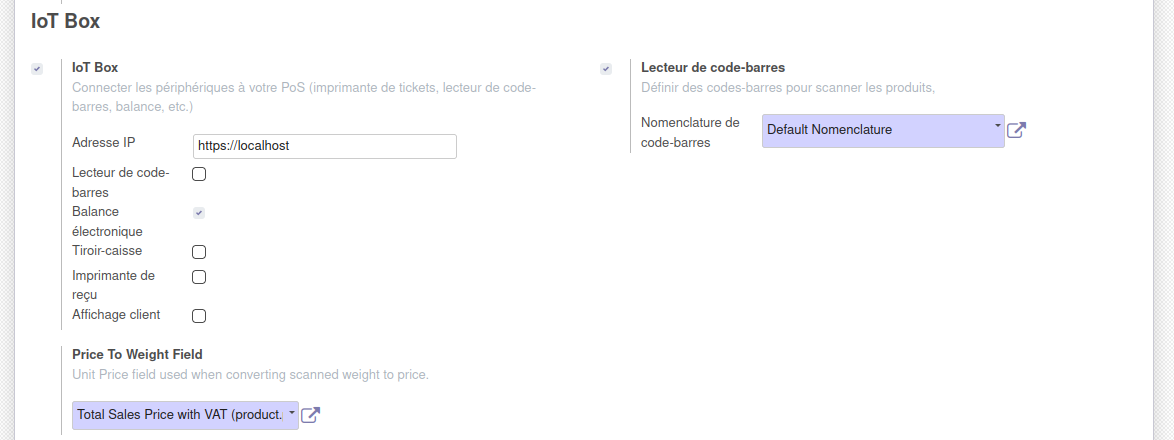
Une fois l'installation réalisée, il faut configurer les paramètres suivants sur chaque caisse du Point de Vente :
- Case IoT Box à cocher
- Adresse IP : https://localhost
- ou en alternative avec les dernières versions de firefox : http://localhost:8069
- Cocher la case "Balance électronique" si une balance est connectée