Éditions en lot
Créer une édition en lot
Si la première option n'est pas suffisante, le module server_action_mass_edit permet de configurer des éditions en lot grâce aux actions serveur.
La configuration d'une nouvelle édition en lot se fait dans les menus techniques. Activer le mode debug au préalable.
Ensuite, se rendre dans Configuration > Technique > Actions > Action Serveur
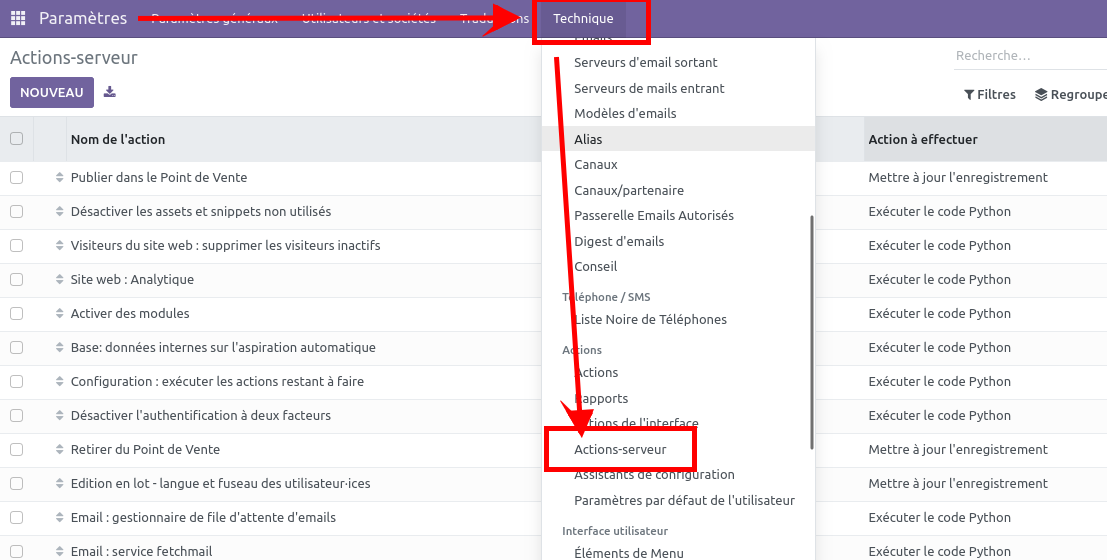
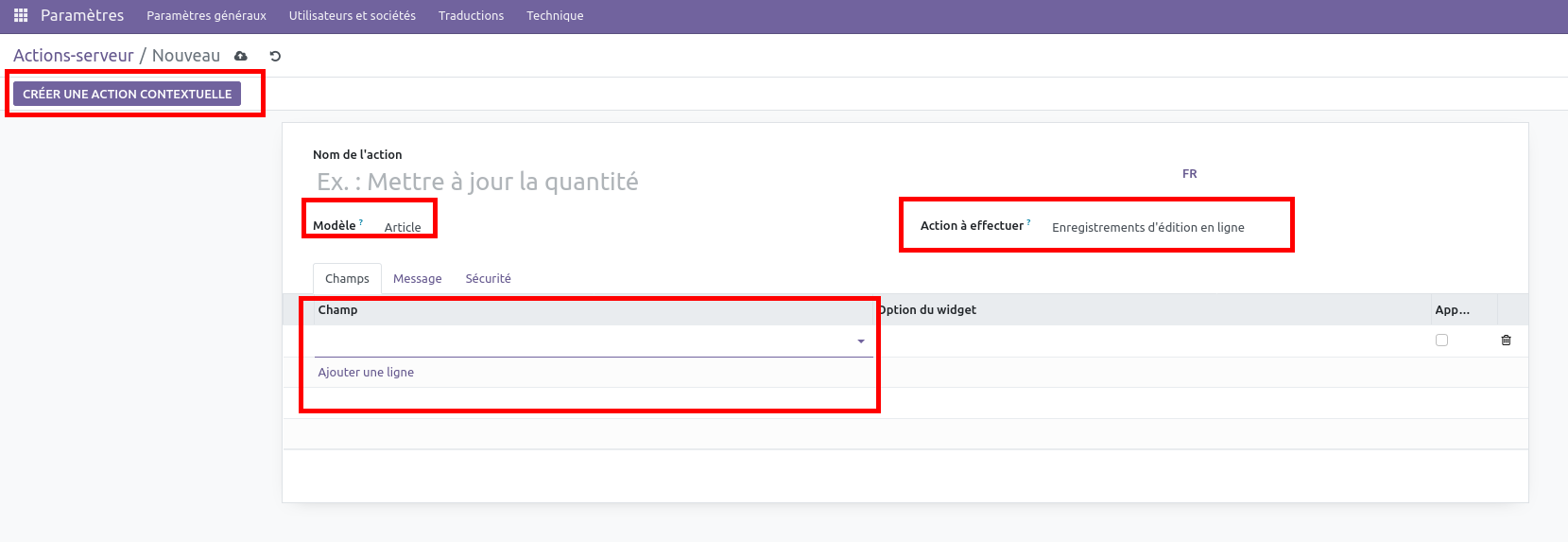
Créer un nouvel enregistrement en choisissant :
- Sélectionner un nom de modèle ("Article", par exemple)
- Choisir l'option "enregistrements d'édition en ligne" pour avoir le choix, lors de l'utilisation de l'édition en lot, des valeurs à attribuer.
- Choisir le nom du champ à mettre à jour
- Cliquer sur le bouton "Créer une action contextuelle" pour que l'édition en lot apparaissent dans Odoo dans la liste des actions.
Utiliser une édition en lot
Si vous venez de créer une édition en lot, rechargez la page pour pouvoir l'appliquer, sinon elle ne sera pas visible.
Allez dans le module depuis lequel vous avez accès aux objets à éditer (les articles, les contacts, les opportunités…).
Dans l'exemple ci-dessous, une édition en lot a été créée pour modifier les utilisateurs assignés sur des tâchesches.
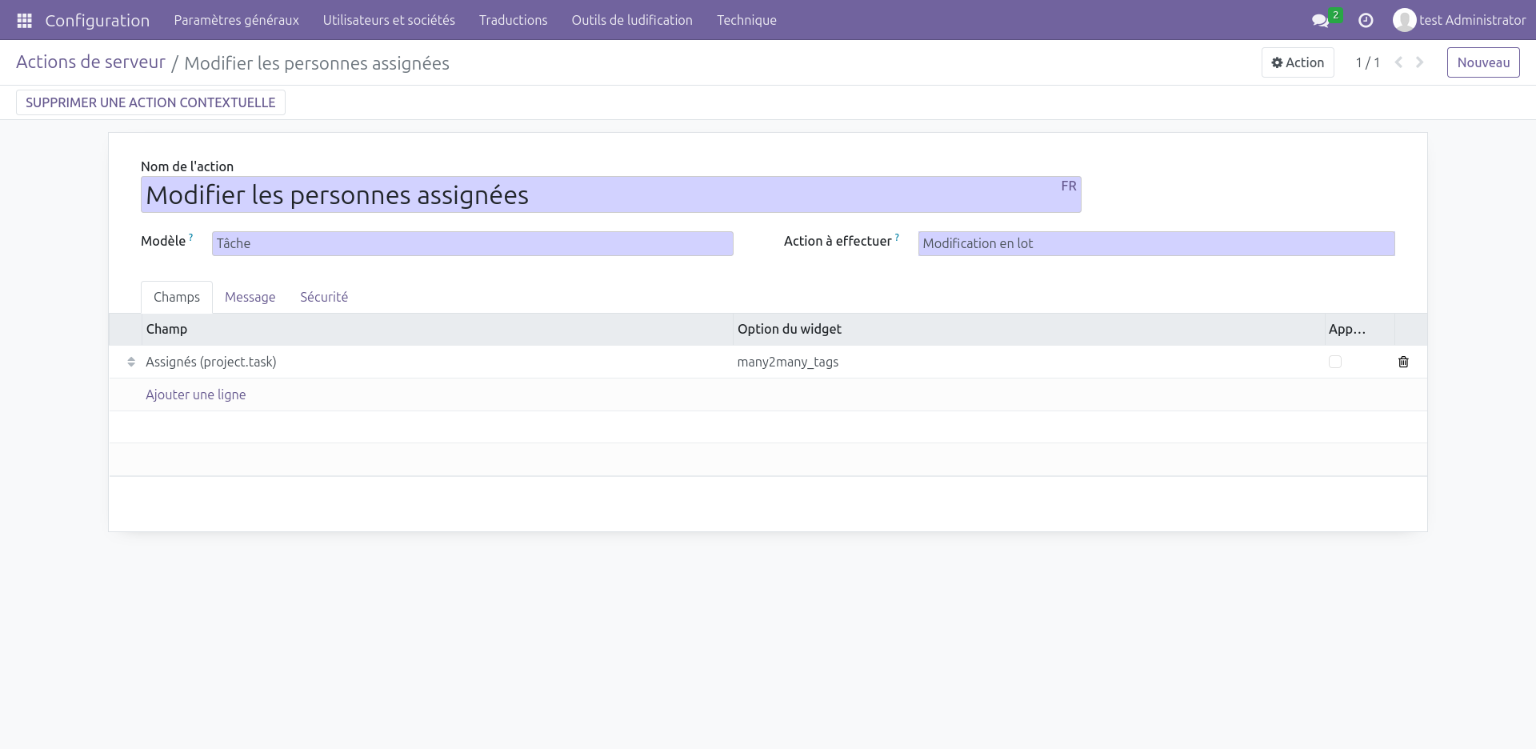
Allez dans l'application sur laquelle vous avez accès aux objets à éditer (les articles, les contacts, les opportunités…). Dans notre exemple, nous affichons les tâches. Dans les tâches, mettez-vous en vue liste (cf Les différentes vues) cochez les lignes pour lesquelles vous voulez faire une édition en masse et cliquez sur le bouton “Action”.
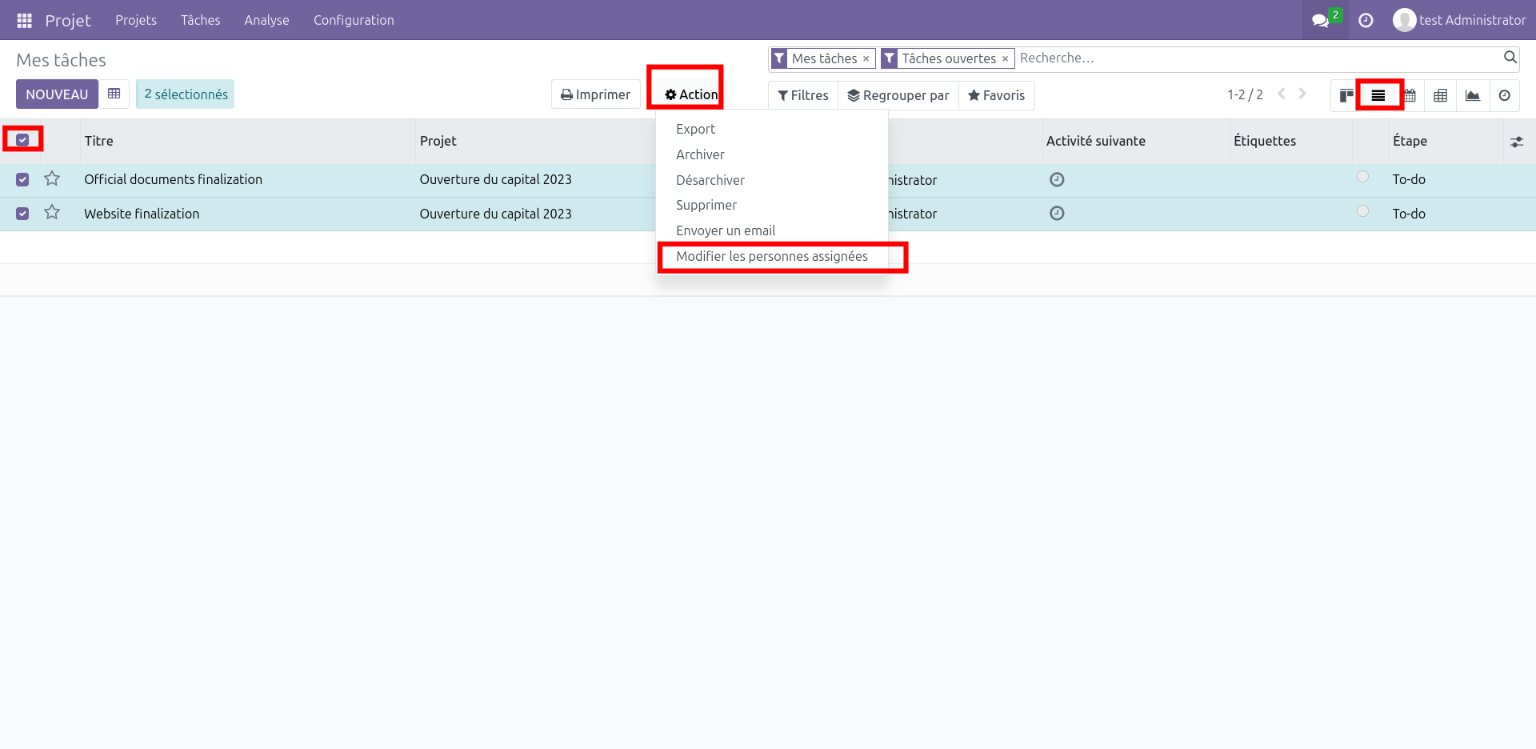
Une fenêtre s’ouvre avec tousle ou les champs que vous pouvez éditer (configurés lors de la mise en place de l'édition en lot).
Selon le type de champs modifié, vous pouvez définir (= remplacer), retirer ou ajouter des enregistrements.

- Cliquer sur “Apply”. Tous les objets sélectionnés au départ ont maintenant subis les mêmes modifications.
Édition en lot directement sur la vue liste
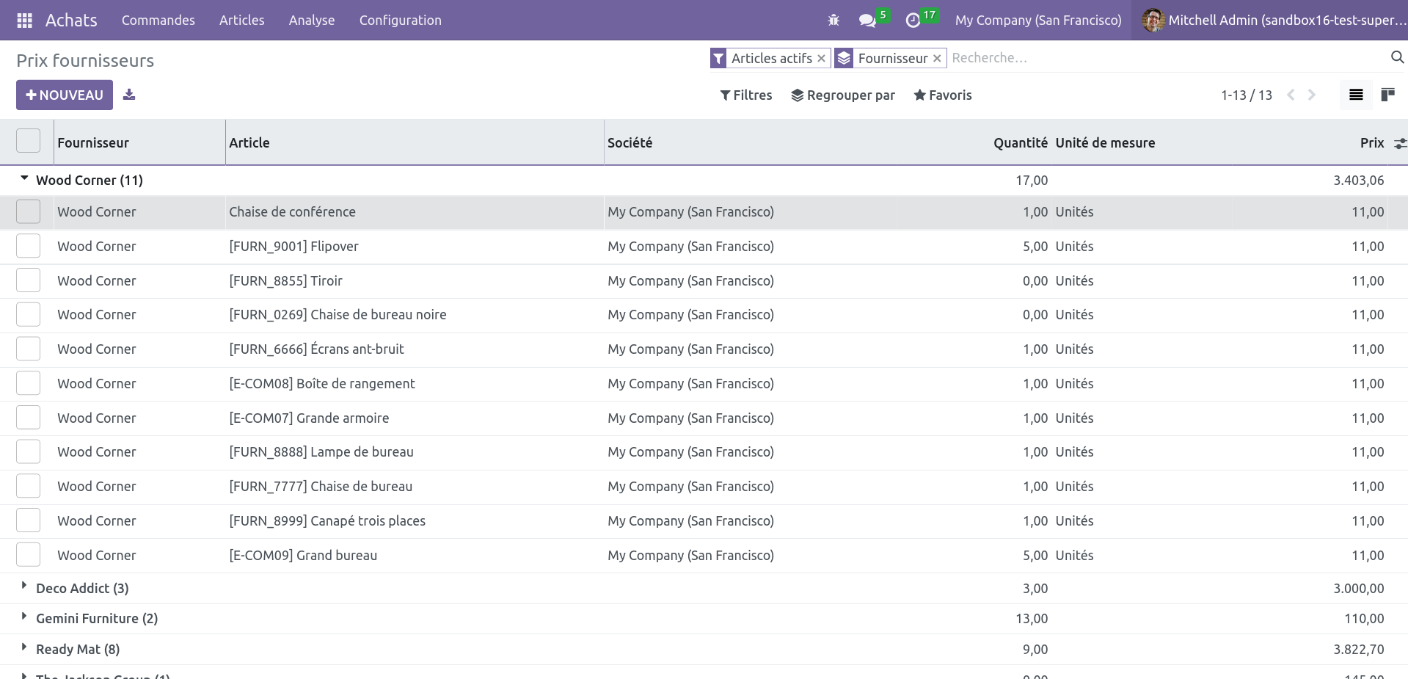
Sur certaines vues, on peut modifier en masse les enregistrements très rapidement depuis la vue liste.
Cela n'est possible que sur les vues définies avec le paramètre multi-edit=True
Cette fonctionnalité ne fonctionne que sur les champs qui apparaissent dans la vue liste (ou que l'on peut ajouter via le bouton en haut à droite)
D'abord, il faut sélectionner les enregistrements que l'on veut modifier, puis on modifie le champ souhaité sur une des lignes.
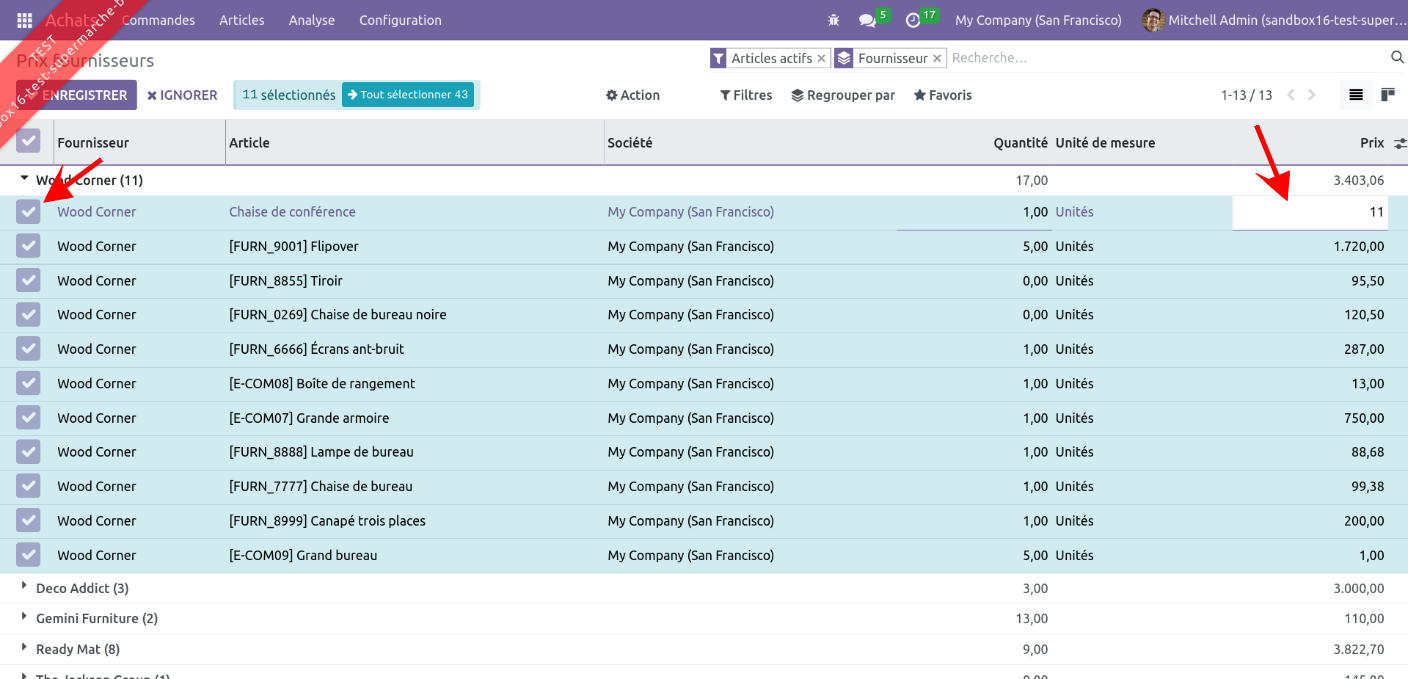
Ensuite, un popup s'affiche pour confirmer que l'on souhaite attribuer la valeurs encodées sur toutes les lignes sélectionnées
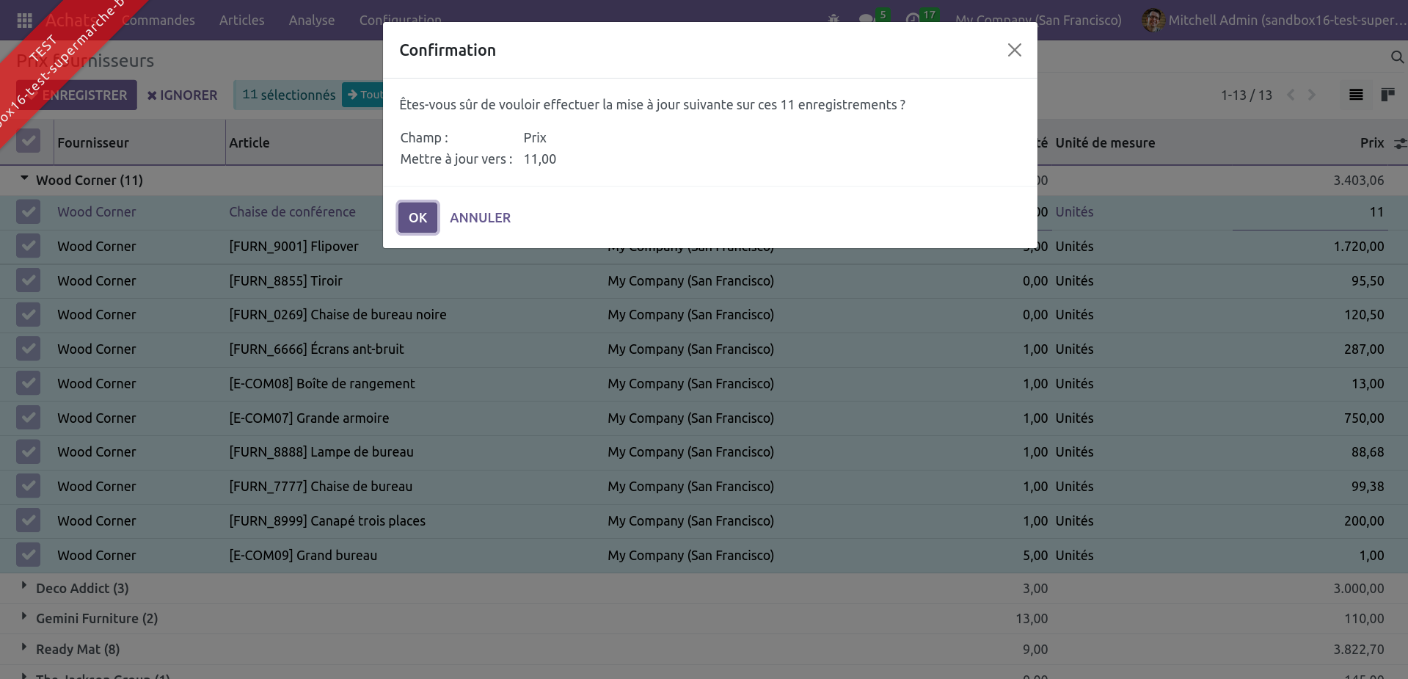
Et voilà :