
Exporter
Depuis presque toutes les vues d'Odoo, il est possible d'exporter des données.
- Mettez vous en vue liste
- Sélectionnez les données que vous souhaitez exporter en utilisant la recherche ou en sélectionnant toutes les entrées de la vue via ce carré
- Cliquez sur le bouton "Action" puis export.
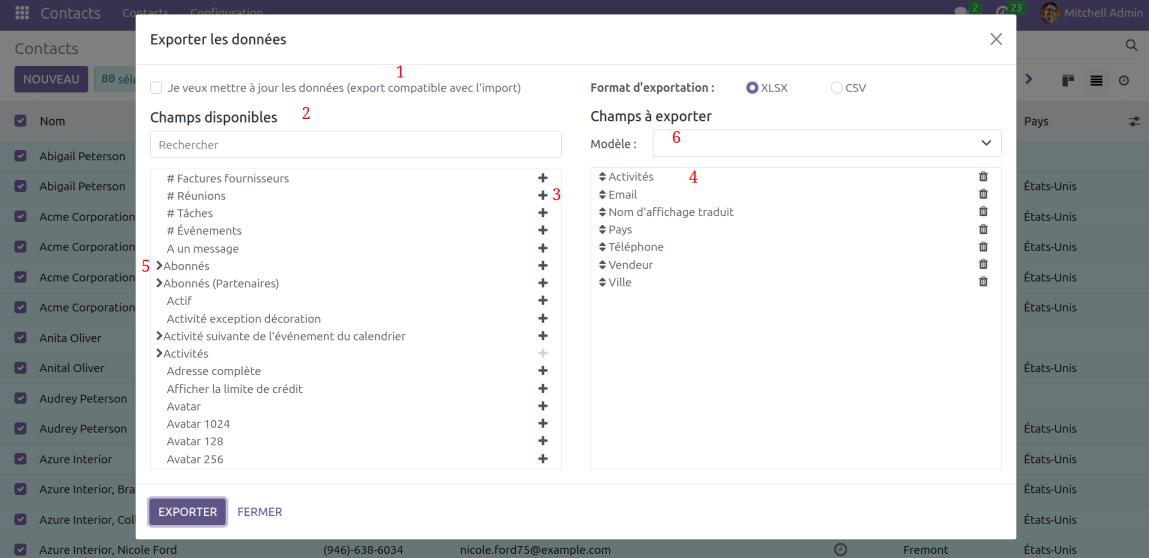
Choisir
Si vous faites un export afin de mettre à jour des données via un import, cocher la case (1). Cela ajoutera dans l'export le champs External ID, qui permettra de faire la correspondance avec les champsenregistrement existants dans la base de donnée. Le format de l'export sera également adapté à exporterun import.
La liste des champs disponibles (1)2) vous donne toutes les informations que vous pouvez exporter depuis cette vue.Pour sélectionner un champ, cliquez dessus puis cliquez sur "ajouter" (2)3). Le champs apparaîtraapparaitra dans la liste de droite (3)4).
Pour les champs précédés de ">" (4)5), cela signifie que ce champ est un champ dit relationnel, c'est à dire qu'à ce champ sont liées d'autres information.
Par exemple, depuis la vue article, vous pouvez exporter les informations propres à l'article (nom, prix par exemple). Si vous choisissez un de ces champs, il apparaîtraapparaitra avec les informations directement dans votre export.
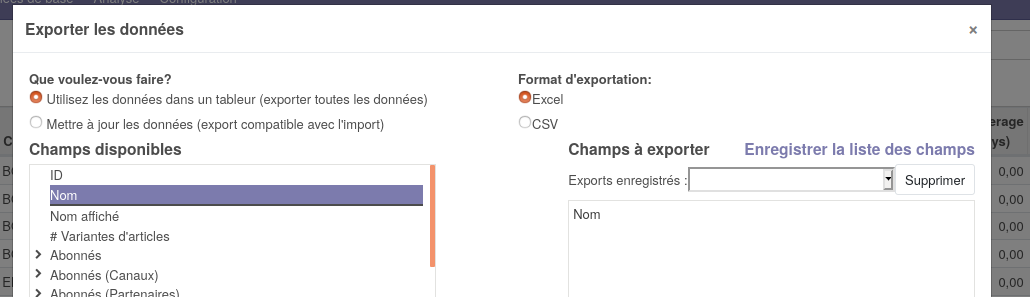
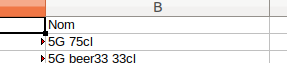
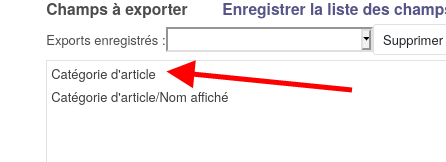
Vous pouvez aussi exporter des informations qui sont définies ailleurs et qui sont liées à l'article, par exemple, la catégorie, l'unité ou le fournisseur, qui sont des données indépendantes.
Si vous ne prenez que le premier champ de la liste par contre, ce qui apparaitra dans votre export est l'identifiant de l'objet dans la base de données.
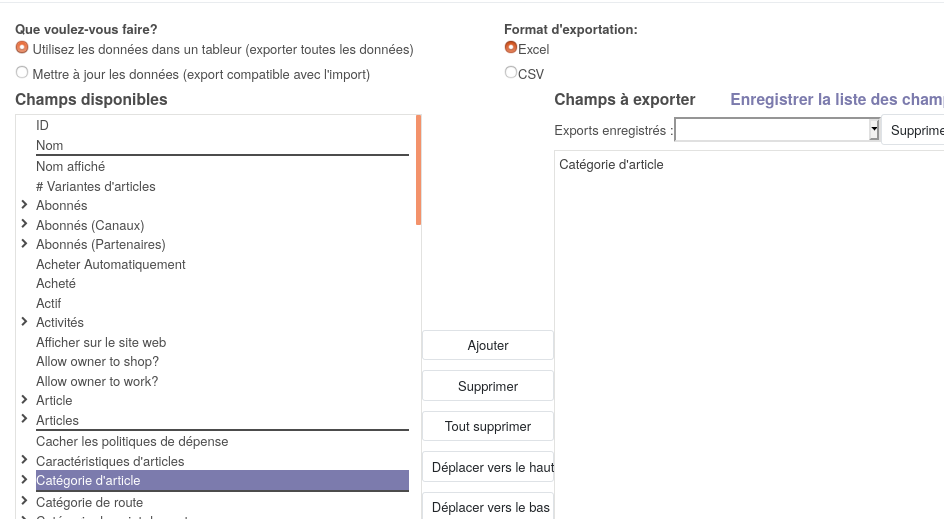

Pour avoir le nom de la catégorie, sélectionnez donc prendre la ligne "catégorie d'article/Nom affiché".
Si vous l'ajoutez à la ligne, automatiquement, le champ catégorie d'article viendra avec.
Enregistrer l'export
Une fois que ma liste est consolidée, vous pouvez enregistrer votre export pour le réutiliser plus tard en cliquant sur "Enregistrerouvrant la liste des champs"Modèles (5)6) et cliquer sur "Nouveau Modèle". Si votre export a déjà été enregistré, il suffit de le choisir dans la liste des exports enregistrés.
Exporter
Pour exporter il suffit de choisir le format (6) et de cliquer sur "exporter" (7).
En version 16, ilIl est également possible de faire un export global en un seul clic. C'est pratique lorsque il y a une grande quantité d'enregistrement à exporter (comme dans cet exemple avec plus de 10 000 enregistrements)