Application Spreadsheet v16
L'application Spreadsheet spreadsheet_oca permet de créer et d'éditer des spreadsheets dans Odoo.
Créer une spreadsheet vierge ou depuis un fichier local
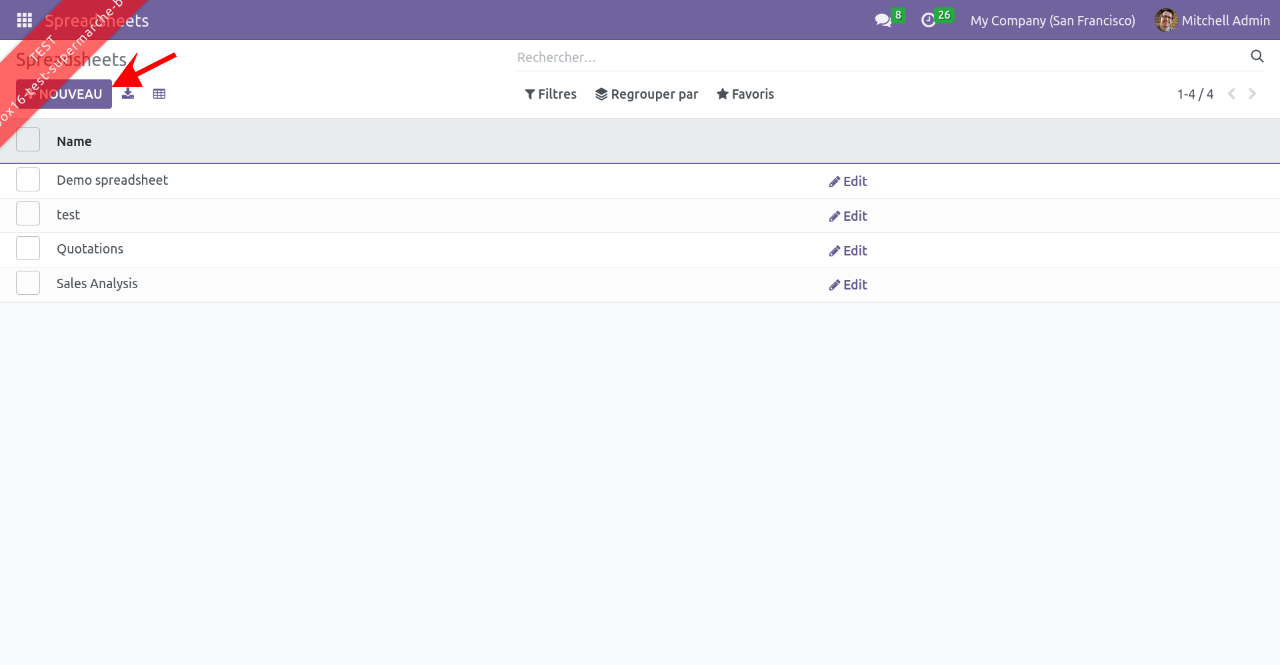
On peut créer des spreadsheet vierge en allant sur le menu Spreadsheet, puis Nouveau.
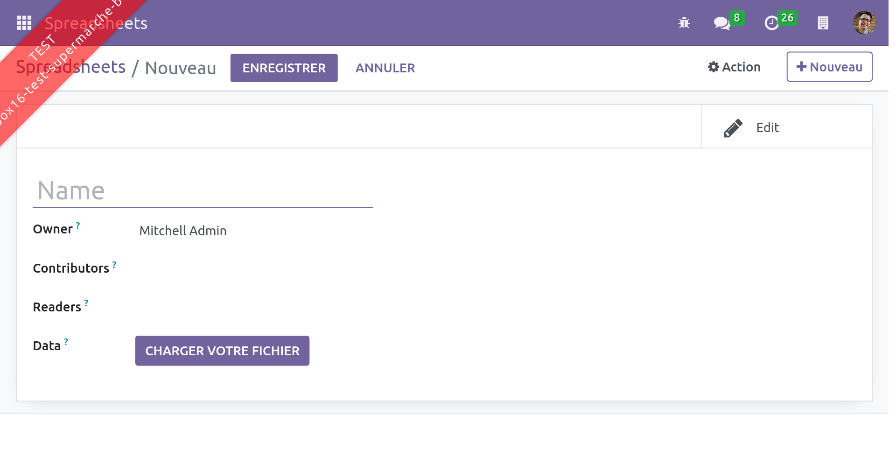
On peut alors nommer la spreadsheet et gérer les droits d'accès, en sélectionnant les utilisateurs "owner", "contributor" et "reader". On peut également charger une spreadsheet existante sur son ordinateur.
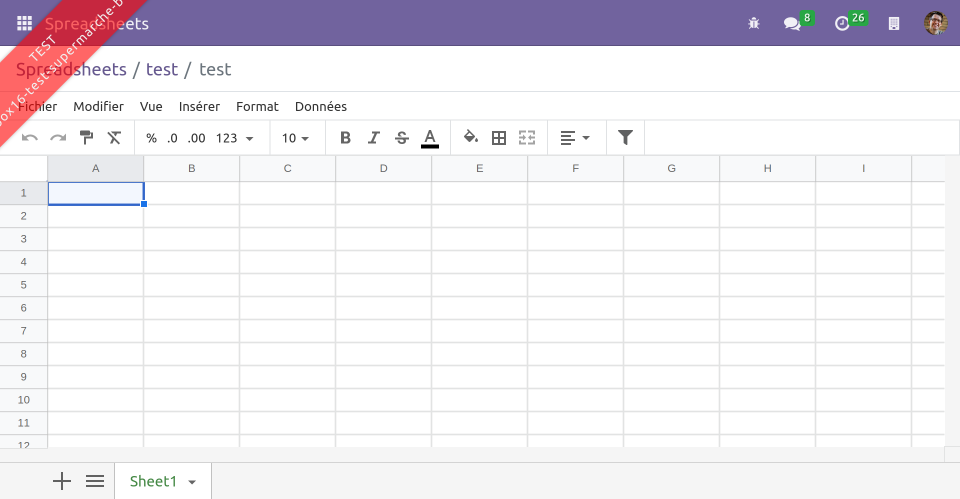
En cliquant sur Edit, on peut alors afficher la spreadsheet et l'éditer. L'interface est très classique et ressemble à d'autres logiciels comme Google Spreadsheet.
Créer des spreadsheets depuis des données Odoo
Le véritable intérêt d'avoir des spreadsheets dans Odoo est le lien entre les données de la base de donnée et la spreadsheet.
Depuis n'importe quelle vue liste, on peut charger les données dans une spreadsheet :
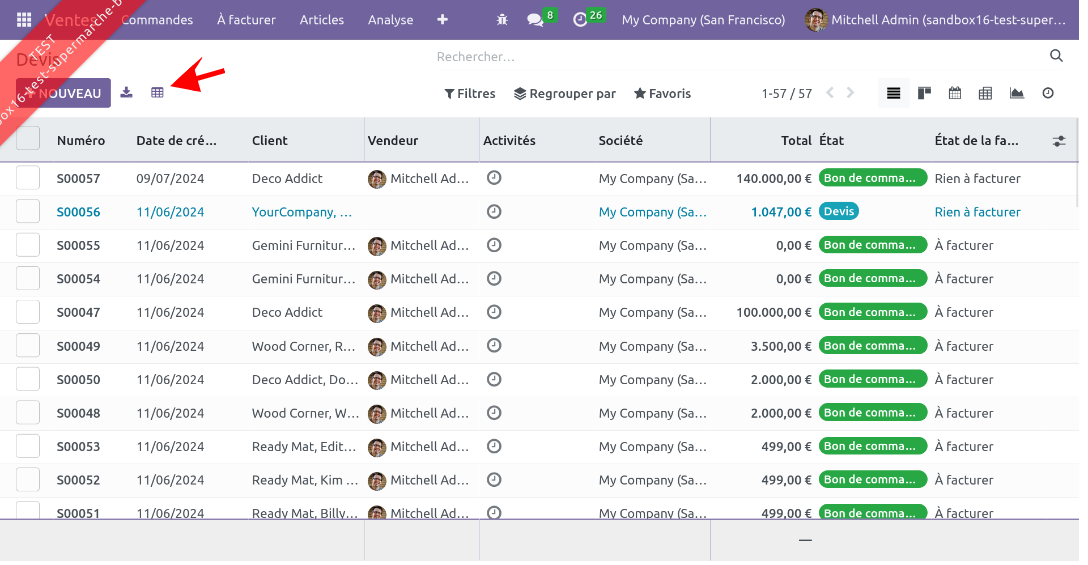
On peut également créer des spreadsheets depuis des vues pivots
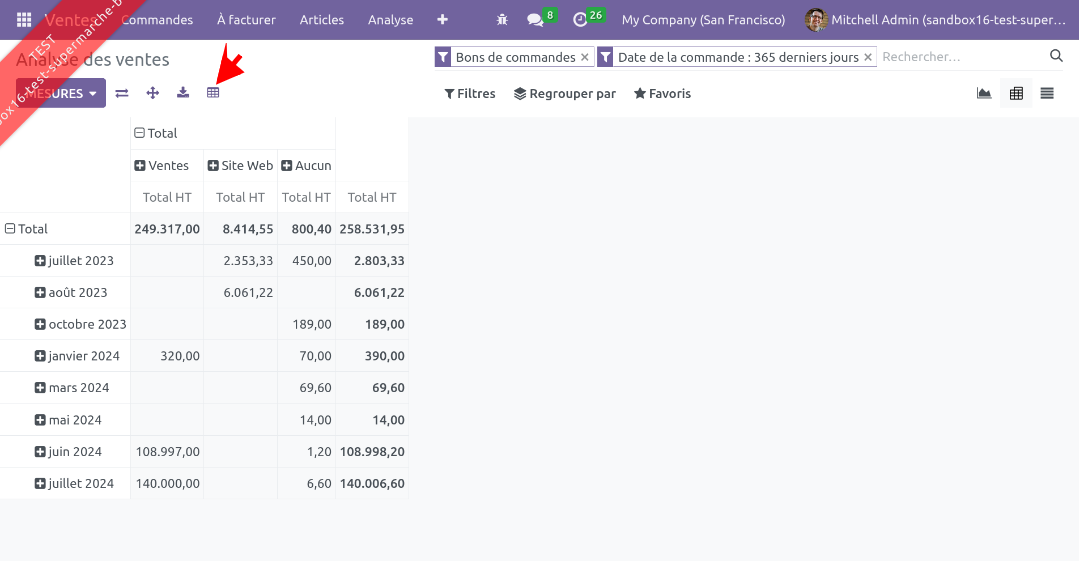
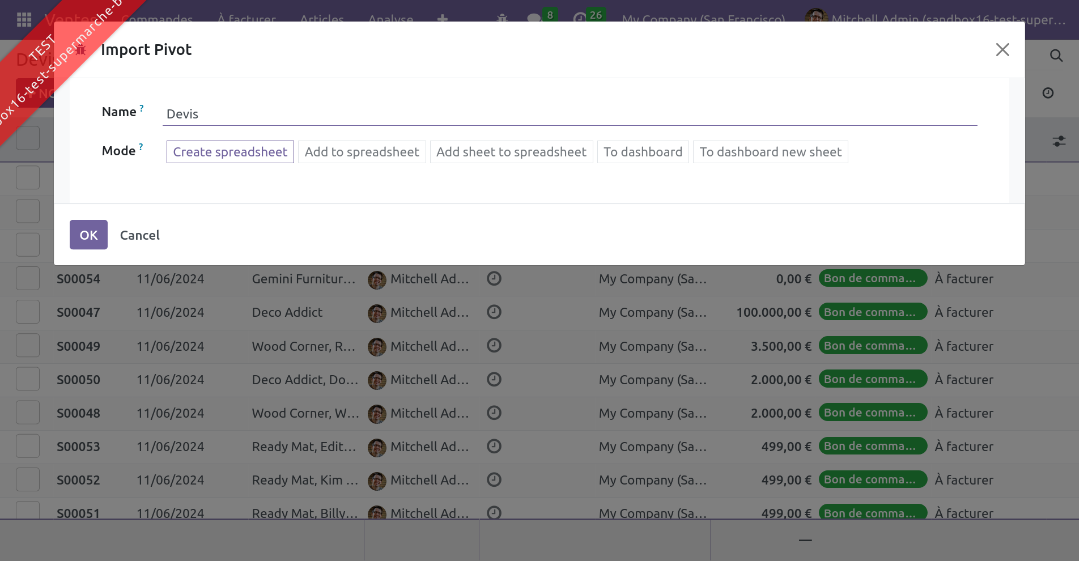
Les options sont les suivantes :
- Créer une nouvelle spreadsheet, ou ajouter à des spreadsheet existantes
- ajouter la spreadsheet à un dashboard (tableau de bord), soit dans la même feuille, soit dans une nouvelle feuille. Plus d'information sur cette option dans notre documentation sur les tableaux de bord.
Attention, seuls les données affichées seront chargées dans la spreadsheet. Bien faire attention d'afficher toutes les lignes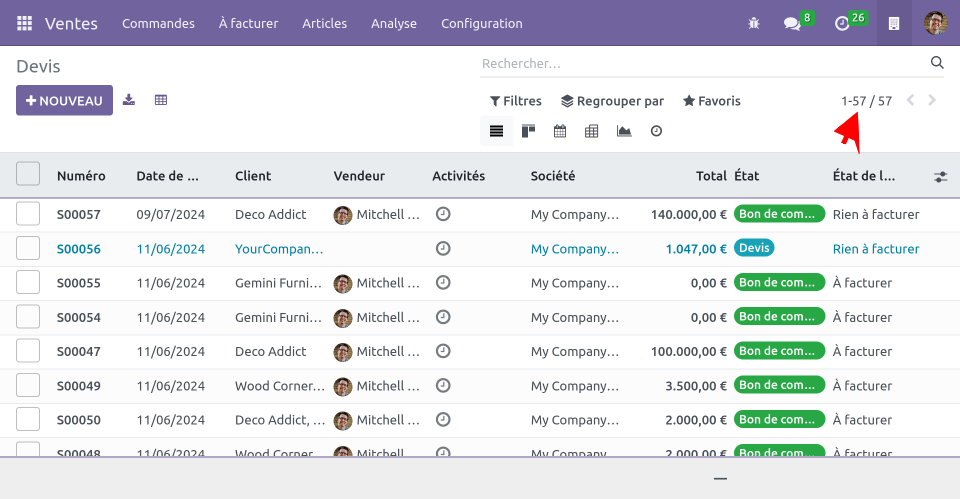
La spreadsheet est créée. On voit que les données affichées sont issues de fonctions Odoo, qui font le lien avec les données de la base de donnée.
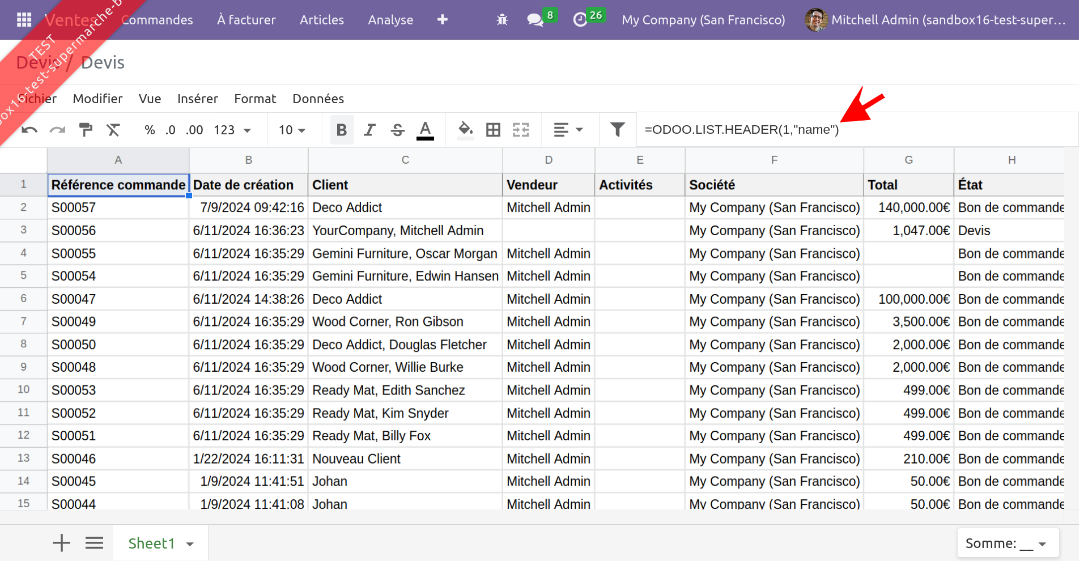
On peut donc ajouter de nouvelles colonnes, faire des calculs, et même faire des graphiques !
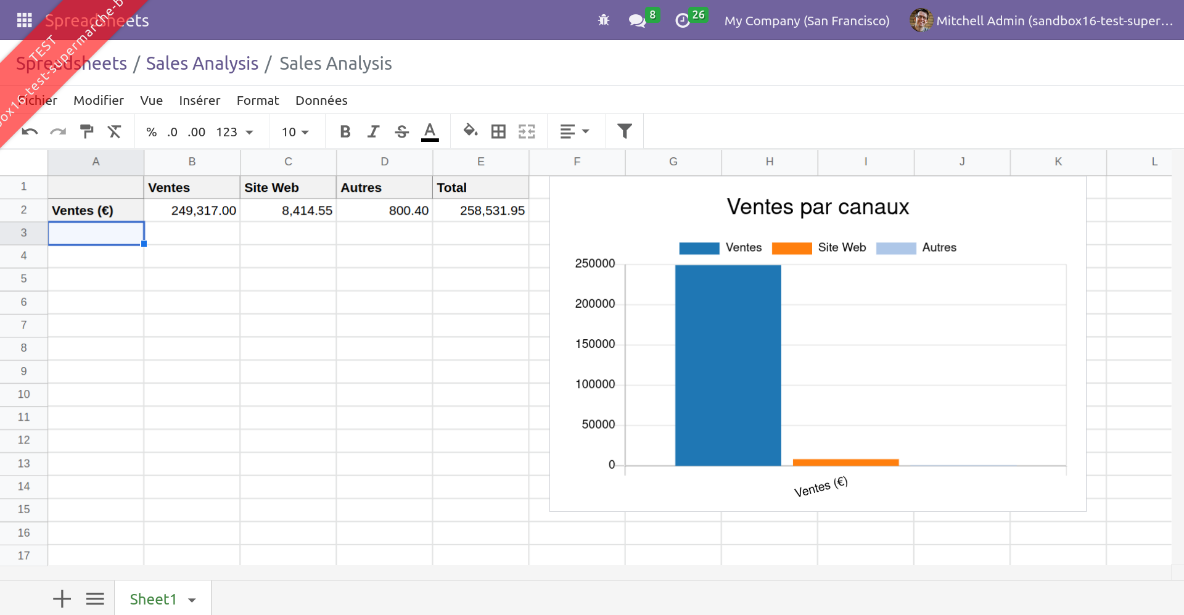
SyncroniserSynchroniser les données
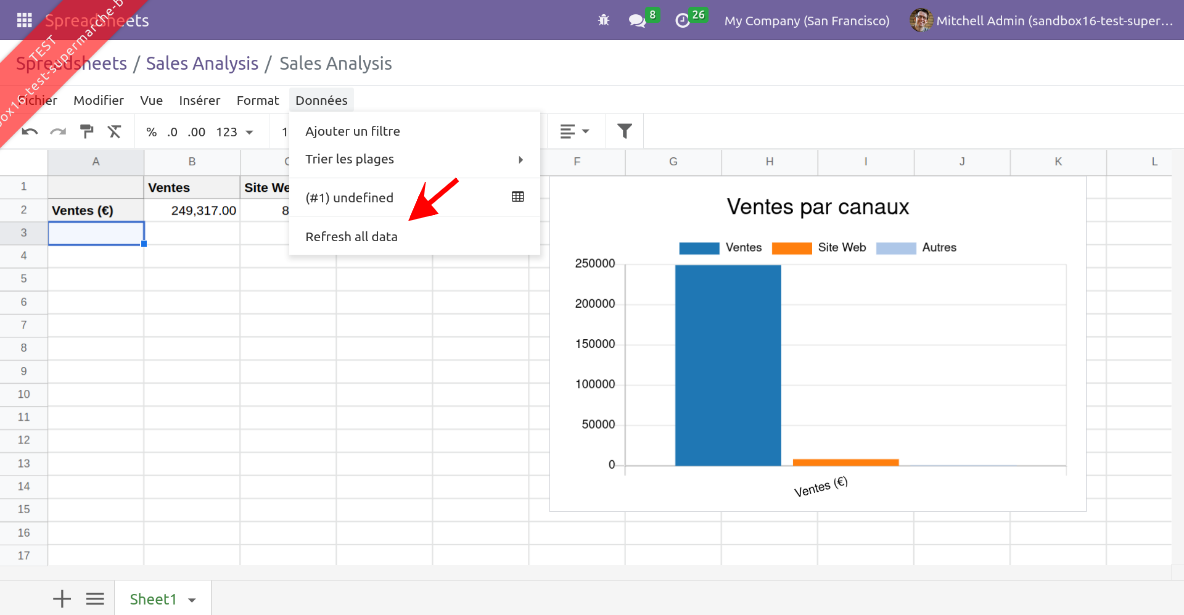
Enfin, et c'est là toute la puissance d'utiliser les spreadsheets Odoo, on peut synchroniser les données en cliquant sur Données>Refresh all data. Cela va mettre à jour les données suites aux modifications qui ont eu lieu dans la base de donnée.
Ajouter des filtres
On peut également créer des filtres, un peu comme les filtres Odoo classiques.Il y a trois types de filtre : date, relation et texte.
- Un filtre de date permet de filtrer en utilisant un champ de type "date", par exemple, date de commande, date de facturation, etc.
- Un filtre "relation" permet de filtrer en utilisant un champ en relation avec un autre modèle. Par
exempleexemple, on peut filtrer les lignes de commande par article, ou filtrer les contacts par Pays - Un filtre "text" permet de faire une recherche de texte dans un champ. Par exemple, on peut faire une recherche textuelle dans le champ courriel des contacts.
Pour créer un filtre peu importe le type, il faut définir
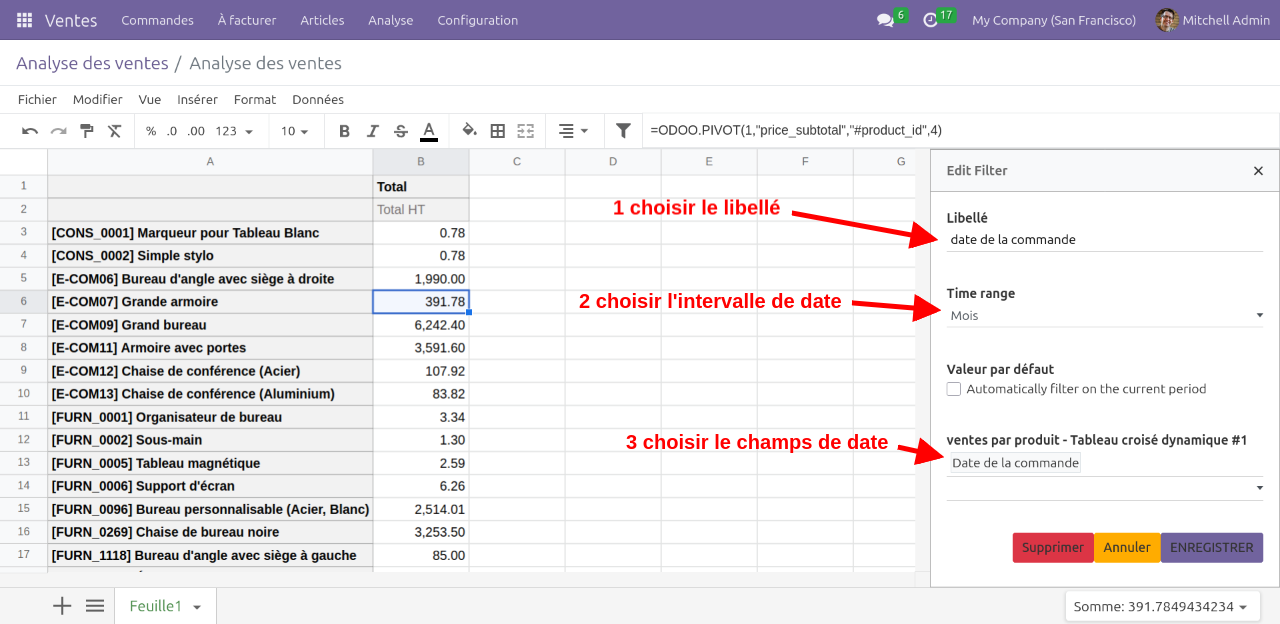
On peut créer un filtre sur la date, via Fichier>Filtres puis Add date
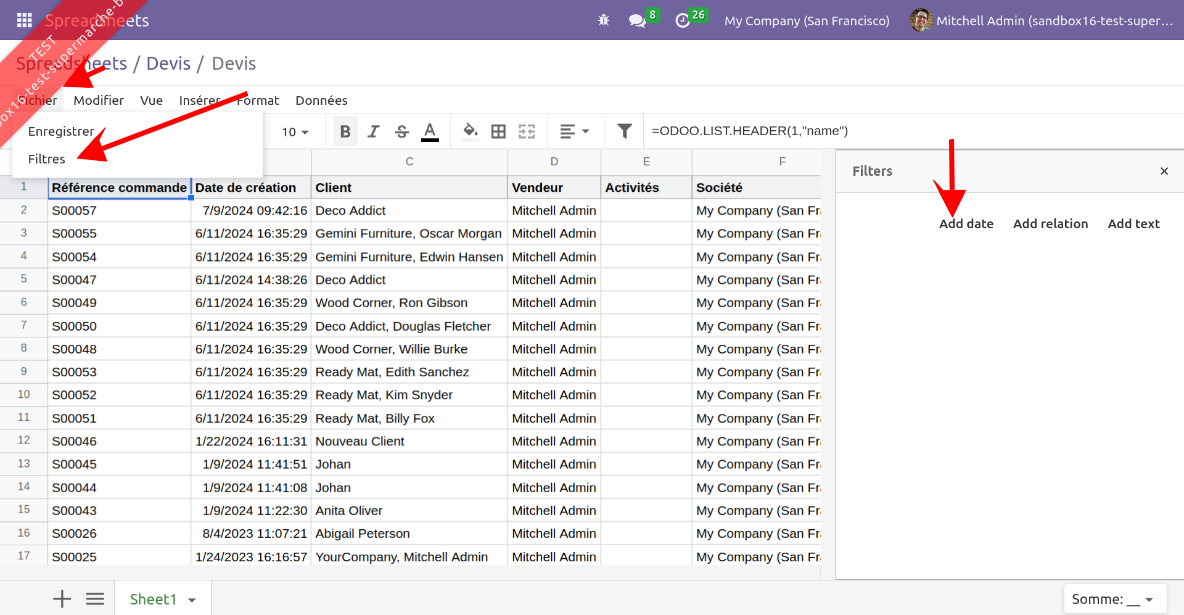
On choisit
- le libellé, c'est important pour que le filtre s'affiche sur la vue dashboard
- le type de période sur laquelle on veut filtrer, puis le nom du
champschamp de date que l'on veututiliserutiliser.
On peut alorsaccéder filtreraux surfiltres uneexistant périodevia donnée, comme ci-dessous, par annéeFichier>Filtre
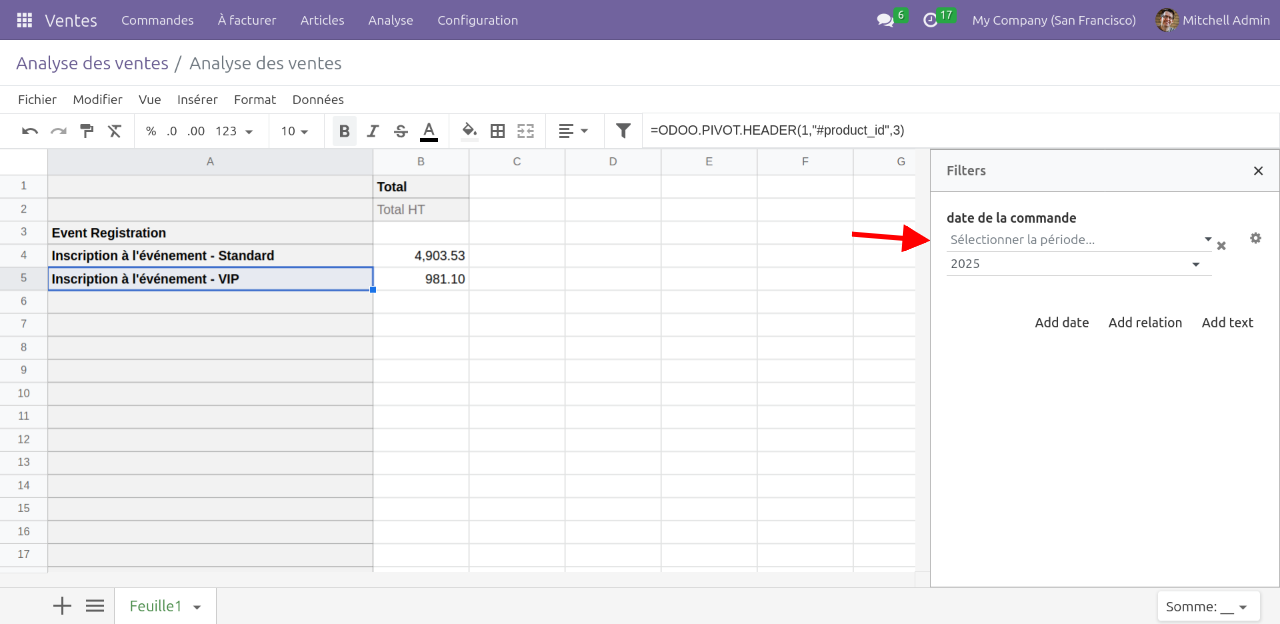
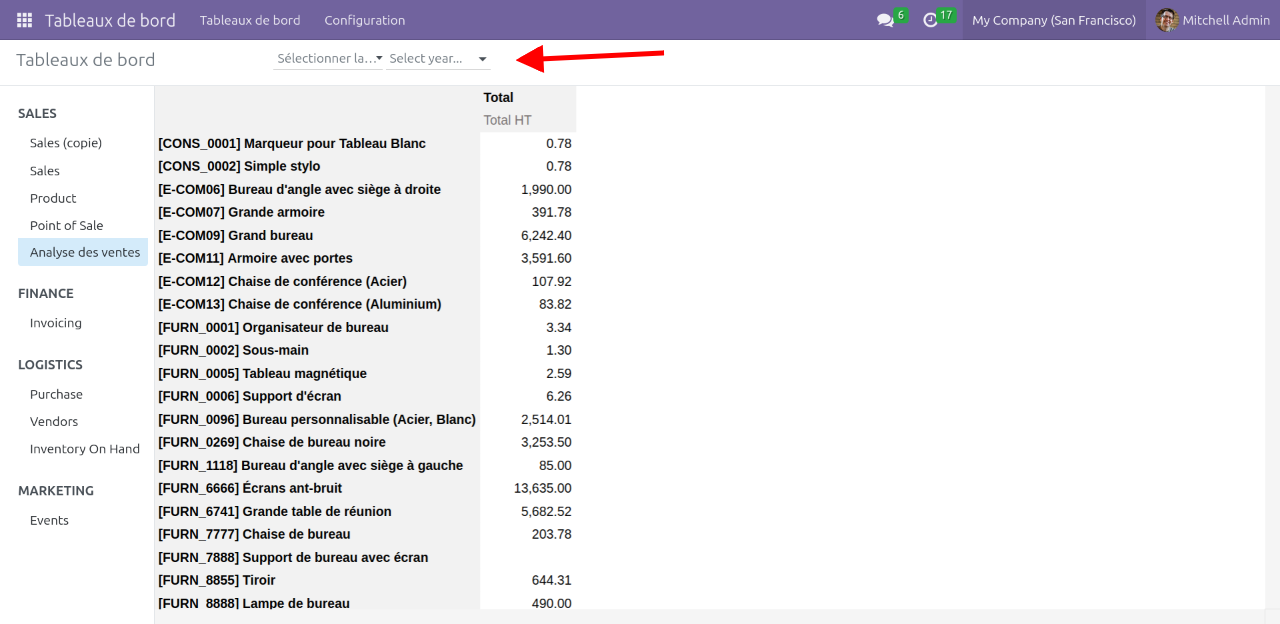
Si le spreadsheet est intégré à un dashboard, le filtre apparaît en haut du dashboard