
Fermer une caisse
Attention, pour pouvoir fermer une caisse il faut que deux conditions soient remplies
- il faut que l'utilisateur soit en Administrateur du point de vente (voir la fiche utilisateur)
- une session ne peut être fermée que par l'utilisateur qui corresponds au caissier sélectionné dans le point de vente. (si je suis loggé en tant qu'employé A, mais que je choisis l'employé B comme caissier, je ne peux pas fermé la caisse)
Fermer l'écran de caisse
Dans le coin supérieur droit,
- Cliquez sur "Fermer"
(close) et ensuite, cliquez directement sur "Confirmer".
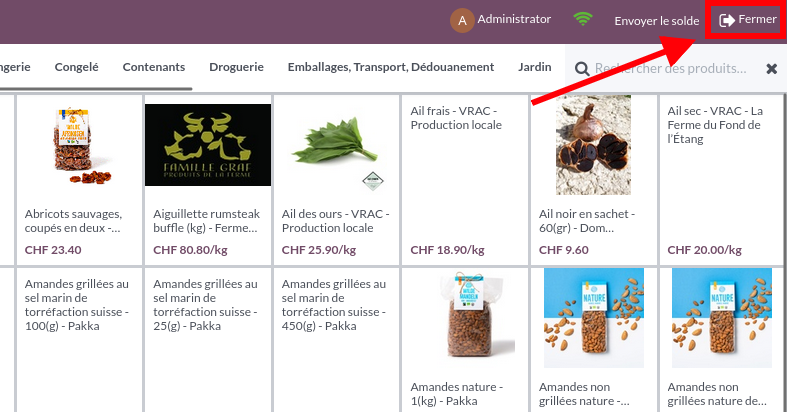
- Dans la fenêtre qui s'affiche, sélectionner "Back end" pour accéder aux configurations sans fermer la session.
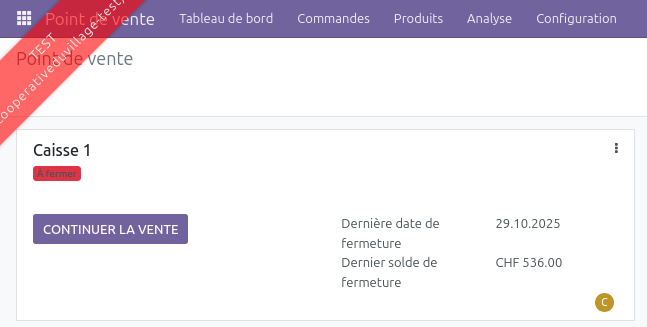
Reprendre la vente
- Il est possible de
rouvrirpoursuivrelauncaissesession en retournant sur le tableau de bord et en cliquant sur "Reprendre"Continuer la vente".
Fermer la caisse
SiDepuisvousl'écran de caisse, cliquez sur "Fermer",cetenécranapparaît,haud à
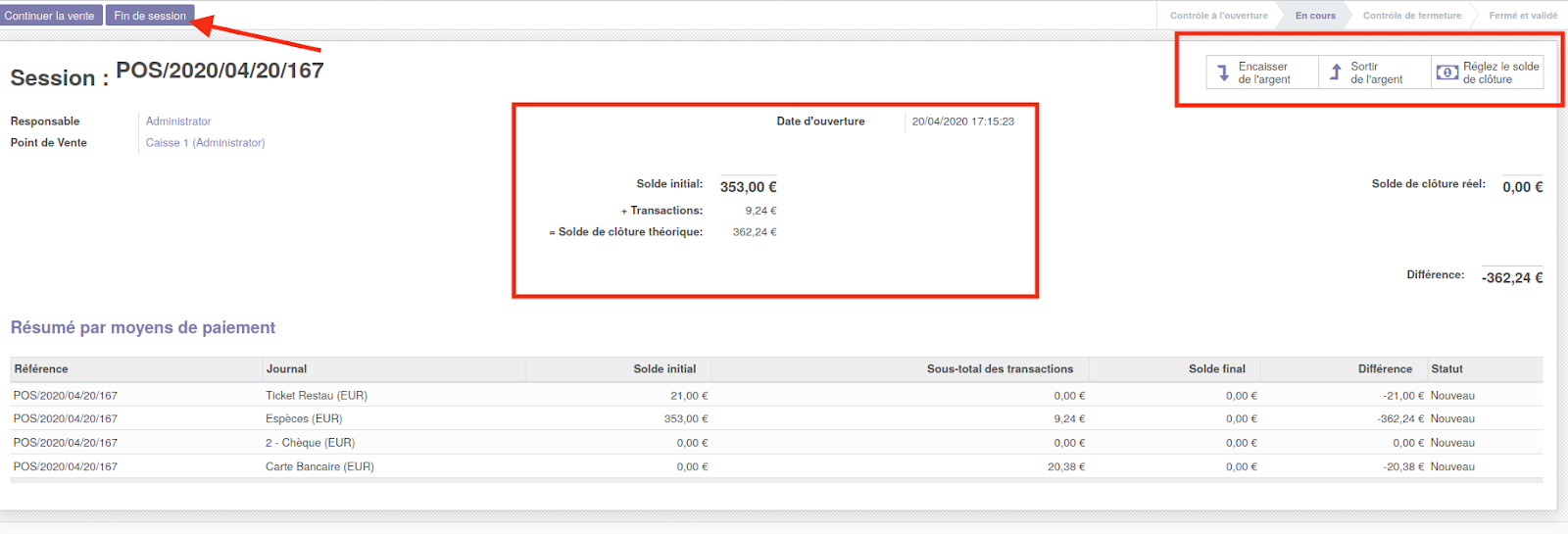
Pour finir la session, cliquez sur le bouton "Fin de session”ci-dessus)Cliquez sur “Régler le solde de clôture” afin d’encoderEncoder les coupures restantes de la caisse, de la même manière que lors de l’ouverture de la session.- Pour finir la session, cliquer sur "Fermer la session".
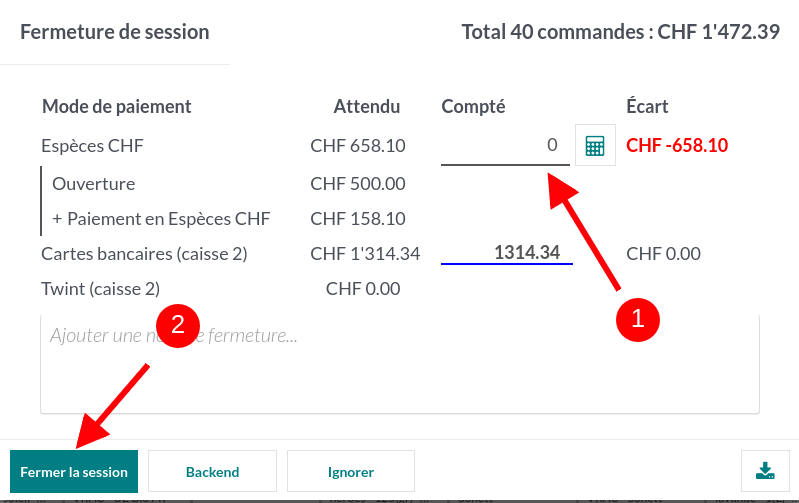
Vérifiez que la Diffédifférence est bien égale à 0.
Une Cliquez sur "Validerfois la fermeturesession et posterfermée, les écritures comptables"comptables poursont finalisergénérées. le tout.

Le bouton Fix POS Orders taxes amount apparait si le module pos_order_taxes_fix est installé. Il permet de clôturer une session qui refuse d’être fermée à cause d’erreurs d’arrondis sur les taxes. Il est conseillé de configurer les caisses pour que l’arrondi soit global (et non ligne par ligne).