
Fermer une caisse
Attention, pour pouvoir fermer une caisse, deux conditions doivent être remplies :
1. il faut que l'utilisateur soit en Administrateur du point de vente (voir la fiche utilisateur).
2. une session ne peut être fermée que par l'utilisateur qui correspond au caissier sélectionné dans le point de vente. (si je suis connecté en tant qu'employé A, mais que je choisis l'employé B comme caissier, je ne peux pas fermer la caisse).
Fermer l'écran de caisse
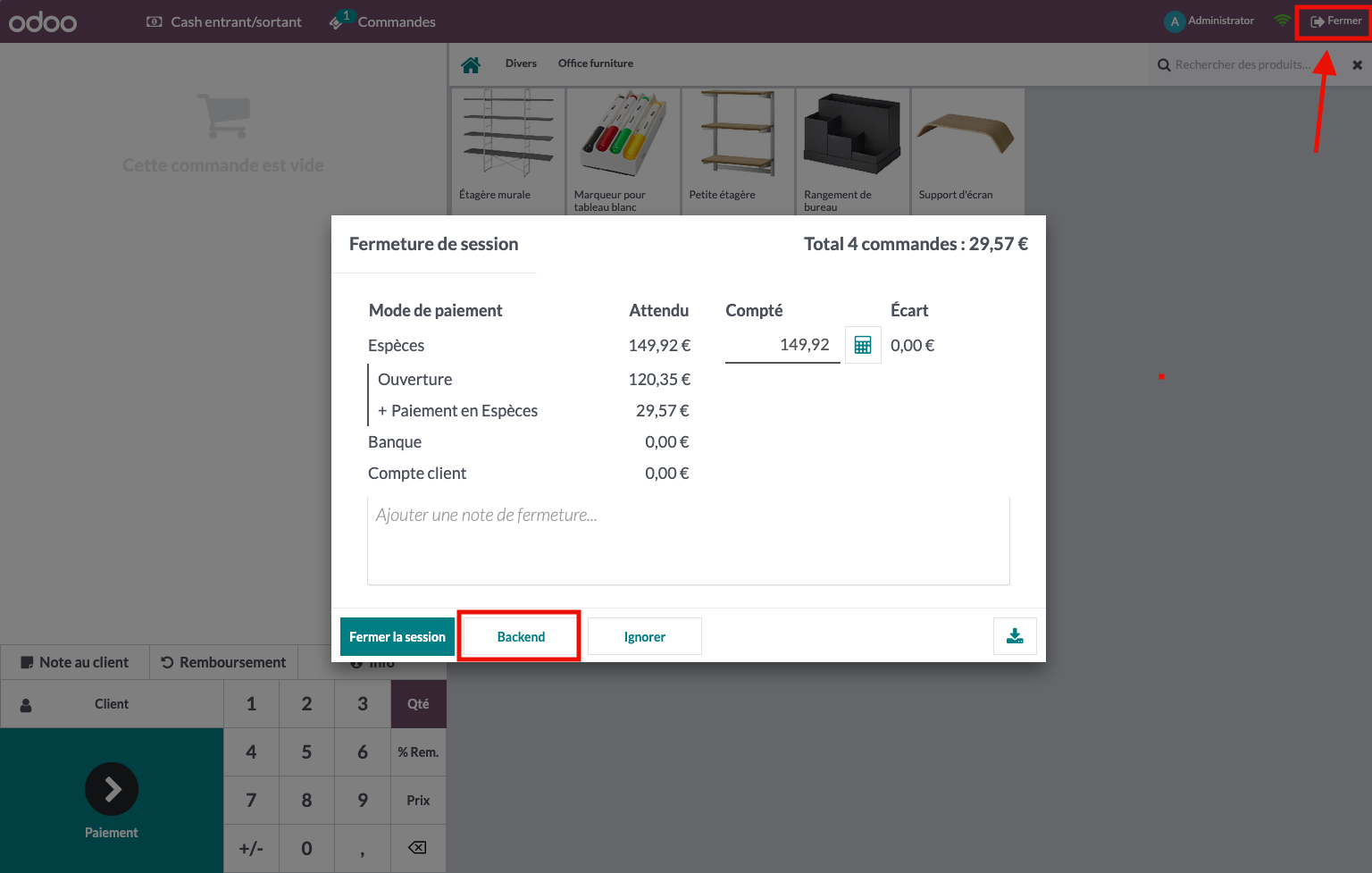
Dans le coin supérieur droit, cliquez sur "Fermer".
- Pour accéder aux configurations sans fermer la session, sélectionner "Backend" dans la fenêtre qui s'affiche
Reprendre la vente
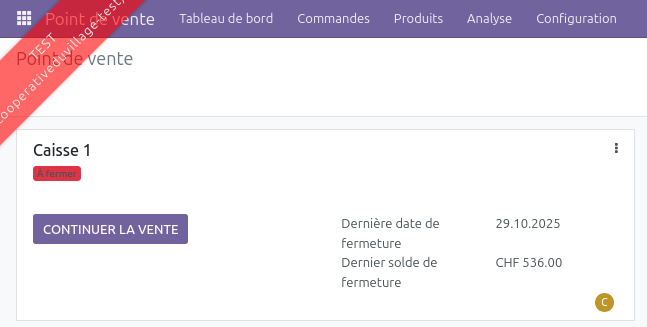
- Il est possible de poursuivre un session en retournant sur le tableau de bord et en cliquant sur "Continuer la vente".
Fermer la caisse
- Depuis l'écran de caisse, cliquez sur "Fermer" en haut à droite (cf. ci-dessus)
- Encoder les coupures restantes de la caisse, de la même manière que lors de l’ouverture de la session.
- Pour finir la session, cliquer sur "Fermer la session".
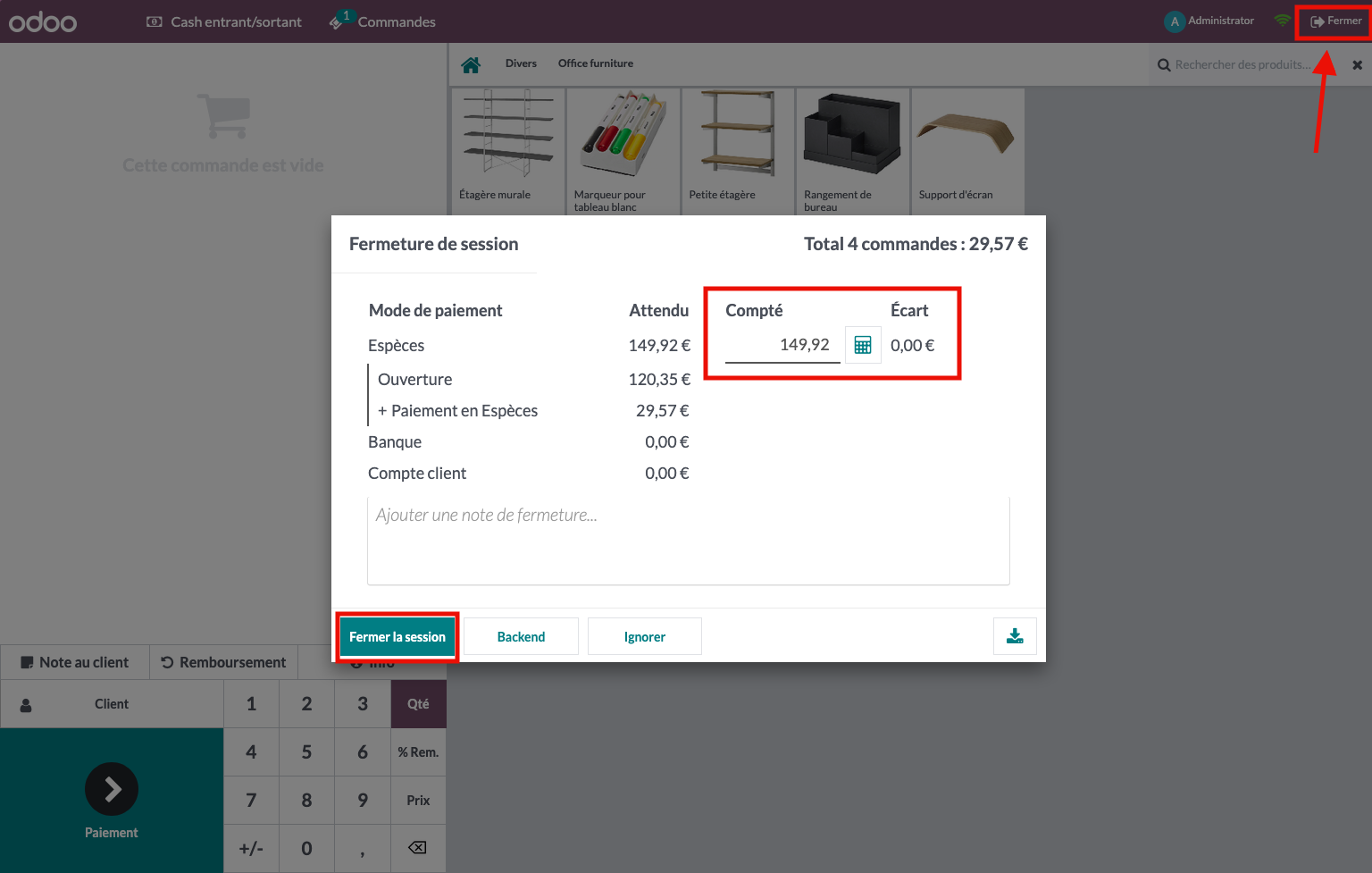
Vérifiez que la différence est bien égale à 0.
Une fois la session fermée, les écritures comptables sont générées. Le détail d'une session est accessible via la liste de l'onglet Commandes > Sessions de l'application Point de Vente.
No Comments