
Émettre une facture Point de vente
Lors de l'encaissement, cliquer sur le bouton "Facture" qui s'affichera en vert. Si le client est une société, le bouton facture sera déjà vert et il suffira de valider le paiement comme à l'accoutumée.
A la validation du paiement, la facture est téléchargée automatiquement pour être imprimée si besoin.
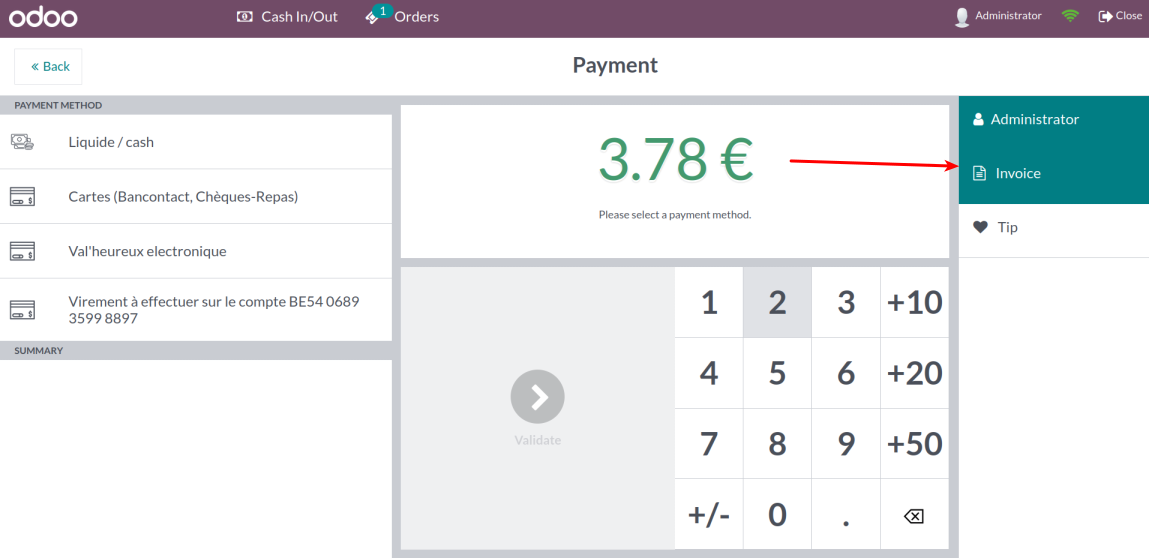
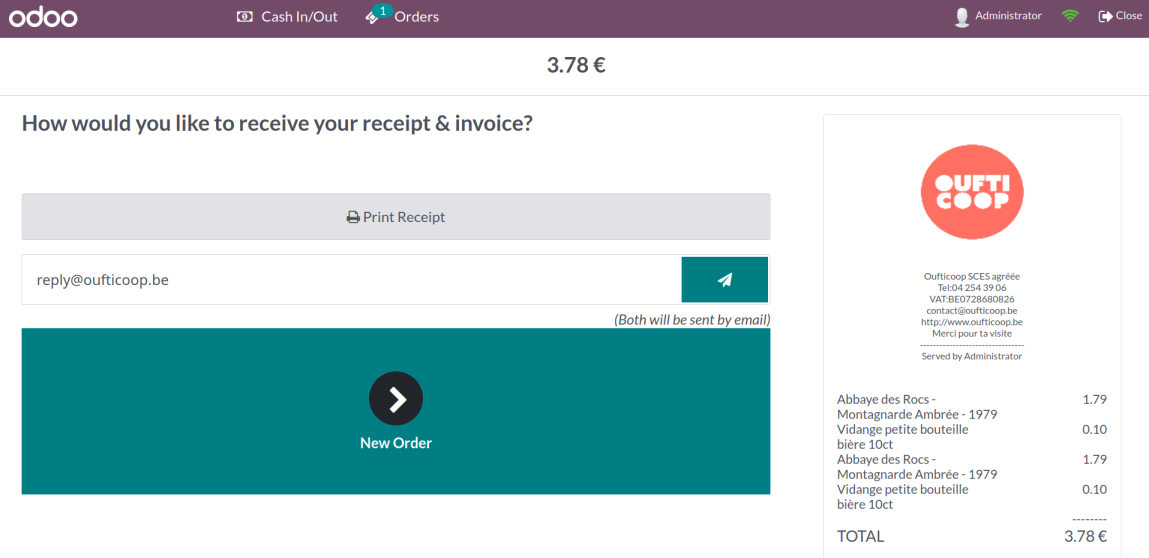
Attention, choisir l'option facture n’envoie pas automatiquement la facture par email - il faut faire cette étape manuellement par la suite.
Facture à payer plus tard
Il n'est pas possible de valider une vente dans l'interface du point de vente sans marquer la commande comme payée.
Certains supermarchés définissent un faux moyen de paiement type "payement différé B2B" pour pouvoir valider la commande à payer plus tard, mais cela demande de la gestion comptable en aval pour réconcilier les ventes et les virement effectivement reçus.
Nous conseillons de convertir la vente en point de vente en vente backend et de faire le suivi comme une vente B2B classique, voir Transformer des ventes en caisse en vente backend et inversement.
Après la vente
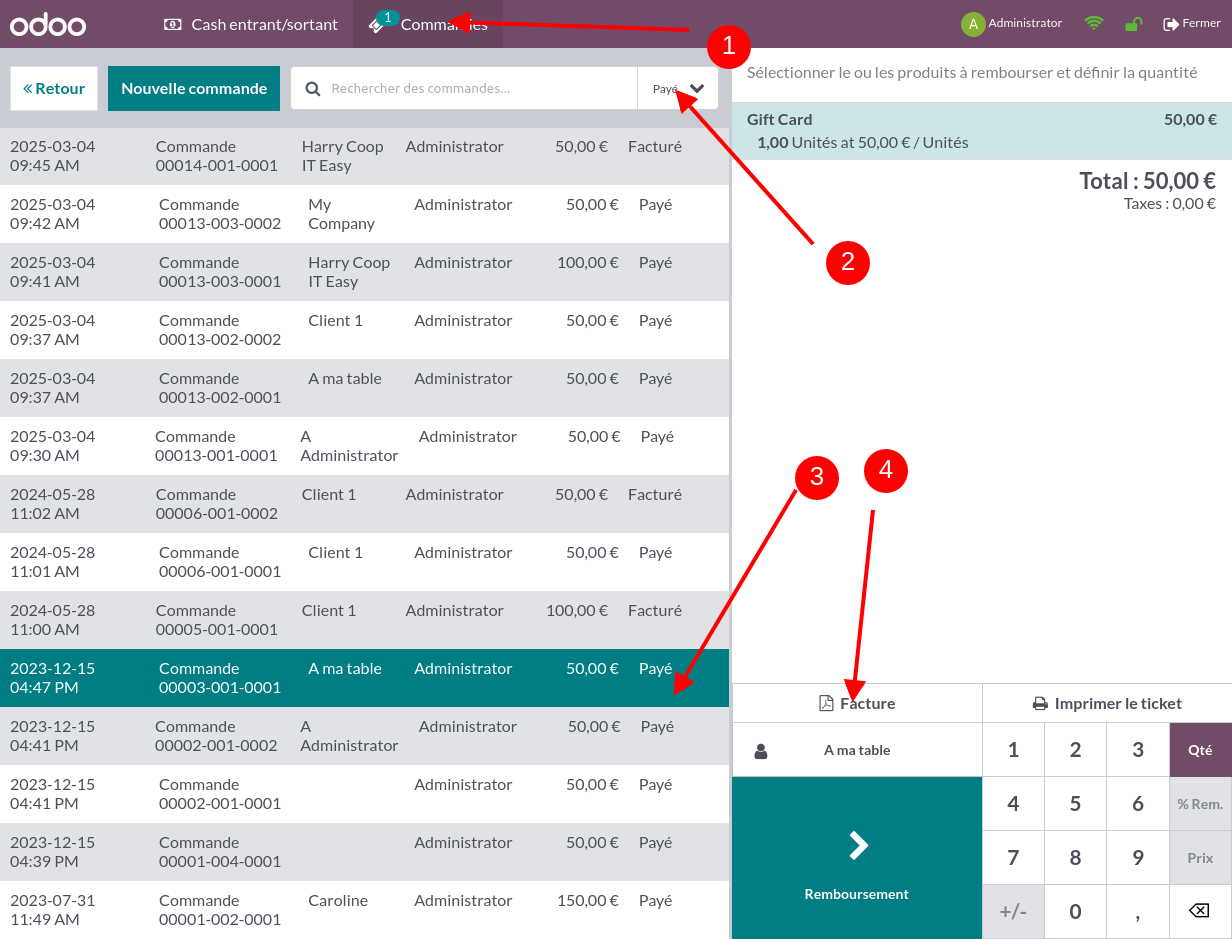
Que l'on ait coché l'option facture ou non au moment de la vente, on peut obtenir la facture depuis la commande dans le module Point de Vente et l'onglet Commandes.
Il faut alors créer une facture depuis la commande dans le POS (frontend).
Émettre une facture par défaut
Le module pos_auto_invoice doit être installé. Ce module coche par défaut la configuration "invoice" dans une session de vente du point de vente. Ainsi, sur l'écran de paiement, la case de Facture est d'office sélectionnée et par conséquent toutes les ventes en caisse génèrent une facture.
Si le module pos_default_partner est installé, le module pos_auto_invoice_default_partner l'est également automatique, ce qui permet de gérer la facturation au client par défaut défini dans le module pos_default_partner.
No Comments