
Impression d'étiquettes rayon
Le module product_print_category, développé par le grap, permet de générer des étiquettes rayon en PDF. Toute la documentation sur leur module est disponible sur ce lien.
Dans le cadre de l'intercoopération des supermarchés coopératifs clients de Coop IT Easy, le module du Grap a été adapté et un nouveau module a été créé pour générer un modèle d'étiquette reprenant les informations des fiches d'articles ajoutées par les modules utilisés par les supermarchés coopératifs (toutes les infos de l'onglet Etiquette).
Configuration
Modules à installer
Droits d'accès
Le module product_print_category ajoute un groupe d'utilisateurs "Technique / Responsable de catégorie d'impression" (qui permet de modifier les modèles d'étiquettes). Afin de configurer les modèles d'étiquette, il faut que l'utilisateur fasse partie de ce groupe.
Configurer l'impression des étiquettes
Taille des étiquettes imprimées
La taille du modèle d'étiquettes est de 60x38mm. Cependant, il est possible que la taille une fois imprimées soit différente, si l'action d'impression applique un zoom différent de 100% au pdf. La configuration est à chercher non pas sur odoo mais dans la configuration du navigateur ou dans les paramètres de l'imprimante, sous le nom "Échelle" ou "Ajustement des pages" ou "Zone d'impression". Sur Firefox, le paramètre s'appelle "Échelle" et il faut mettre 100%. Sous Ubuntu, c'est "Ajustement des pages" et il faut y mettre la valeur "Aucun".
Marges du document
La marge gauche du modèle d'étiquettes est de 2mm, mais il est possible de modifier cette marge selon ce qu'on souhaite. Il est également possible que cette marge soit rognée lors de l'impression en fonction de votre imprimante. Il est possible d'adapter dans Odoo les marges du format de papier utilisé pour l'impression des étiquettes :
1. activer le mode débug
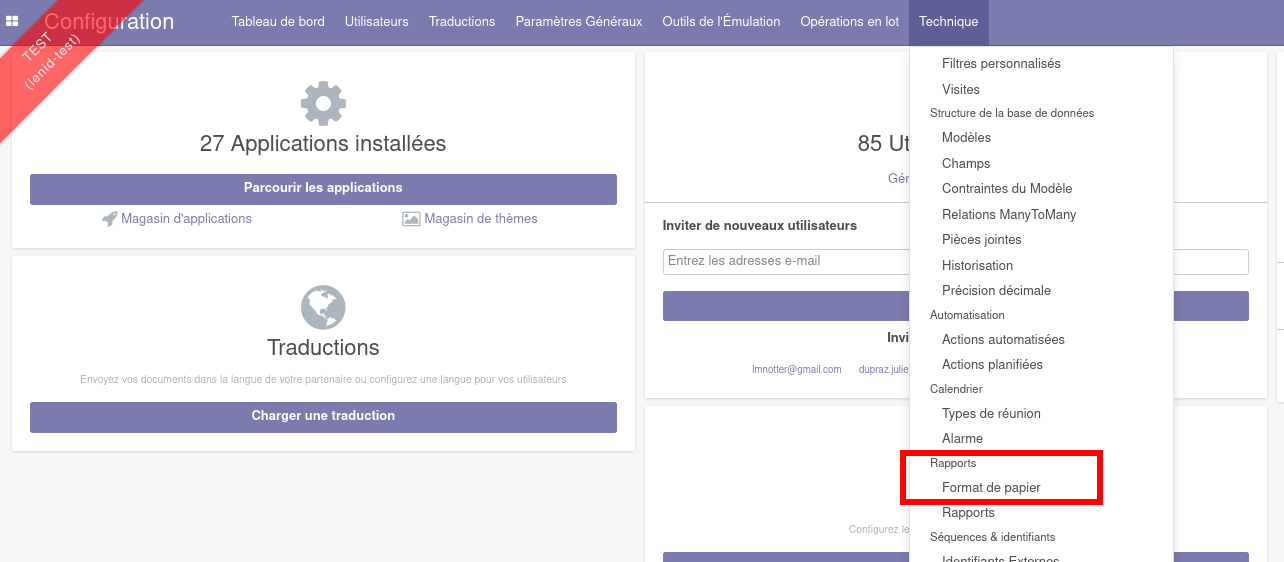
2. se rendre dans Configuration > Technique > Rapports > Format de papier
3. Modifier le format de papier nommé "Products Print Format"
Usage
Modèles d'étiquette (catégorie d'impression)
Les modèles d'étiquette sont visible dans
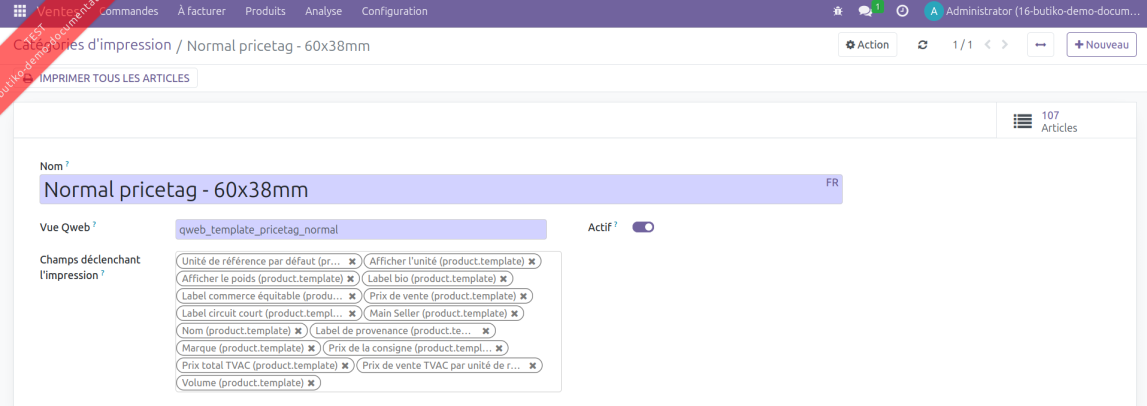
Le modèle d'impression par défaut s'appelle "Normal pricetag 60x38mm". Un smart button permet d'accéder à tous les articles qui ont cette catégorie d'impression
Si l'on est dans le groupe "Responsable de catégorie d'impression", on voit également les champs suivants ;
- on peut l'activer/le désactiver avec le champ "Actif"
- Champs déclenchant l'impression : c'est la liste des champs qui, s'ils sont modifiés sur la fiche article, vont modifier le statut de la fiche article et indiquer qu'il faut l'imprimer. L'article sera alors dans une liste d'articles "obsolètes" accessibles sur la catégorie d'impression.
- Qweb view permet d'accéder au code Qweb qui génère l'étiquette. C'est ce la qui pourrait être adapté (modalités à tester/mettre en place) par chaque supermarché coopératif. De nouvelles catégories d'impression peuvent être créées pour correspondre aux divers besoins de chaque supermarché, voir Créer son propre modèle d'étiquettes.
Associer un modèle d'étiquette (catégorie d'impression) à un produit
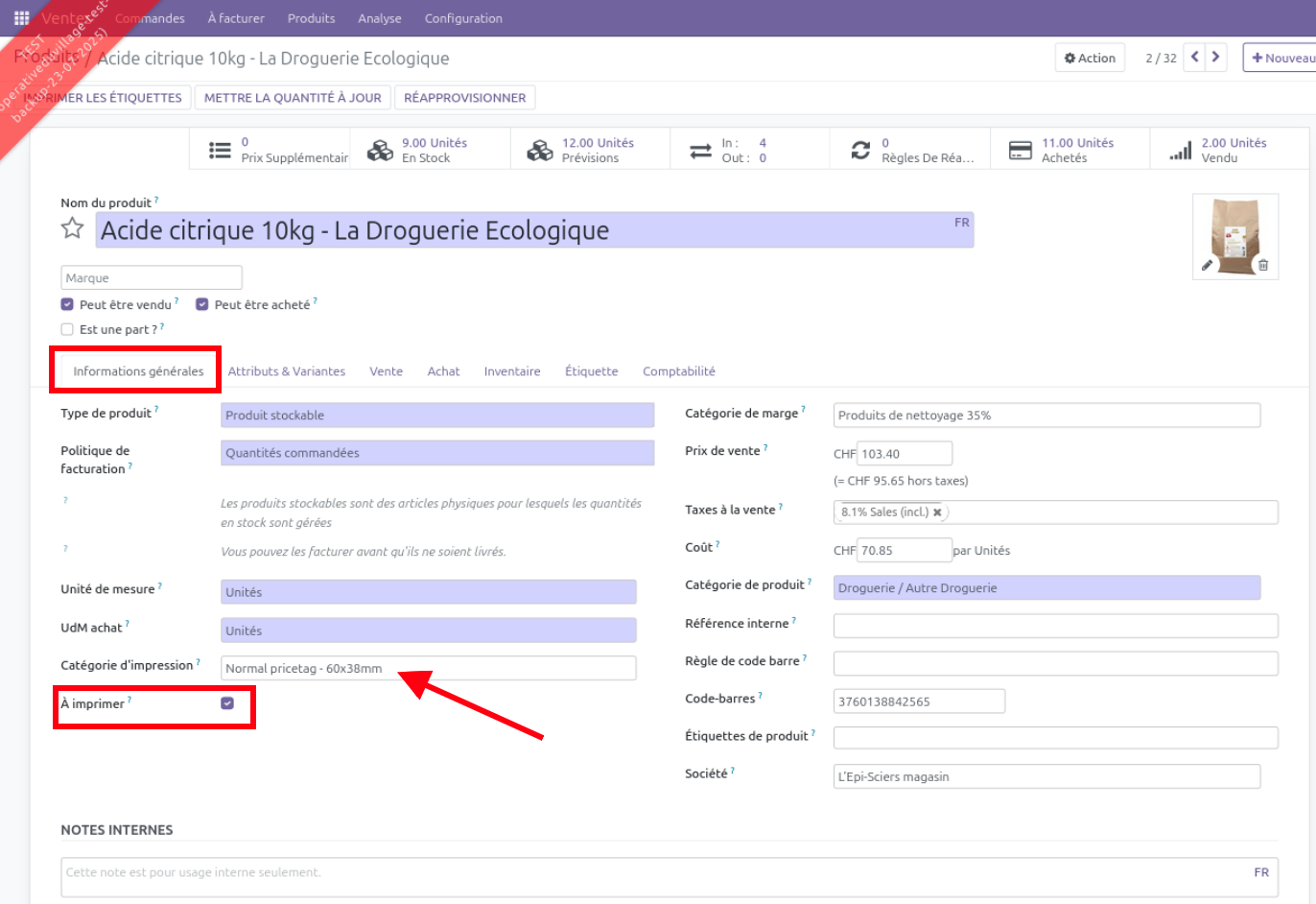
Sur la fiche produit, dans l'onglet "Informations générales", une section "Catégorie d'impression" est ajoutée :
- Catégorie d'impression : choisir le modèle d'étiquette pour cet article (il n'y a qu'un modèle avec le module installé ci-dessus)
- À imprimer : cocher cette case pour que l'article soit repris dans la liste des articles dont il faut imprimer l'étiquette. Ce champ est mis à jour automatiquement quand on ajoute le produit ou que l'un des champs déclenchant l'impression (cf ci-dessus) est mis à jour.
Imprimer les étiquettes de produits
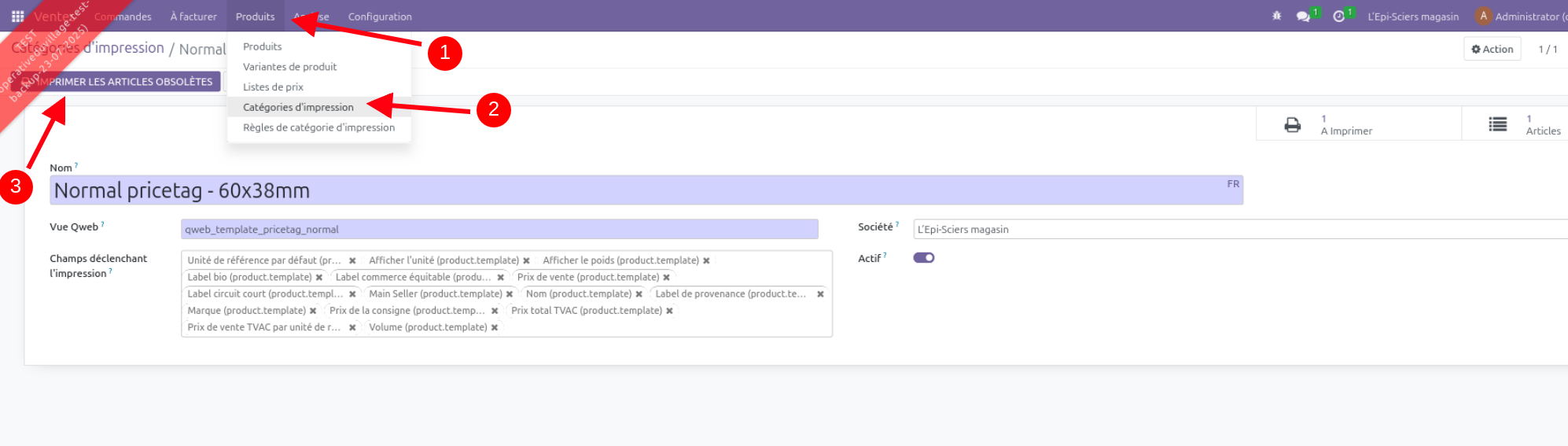
Tous les produits dont la case "À imprimer" est cochée sont disponibles en cliquant sur le bouton "Imprimer les produits obsolètes" sur la catégorie d'impression :
La liste des articles concernés est affichée dans un pop up :
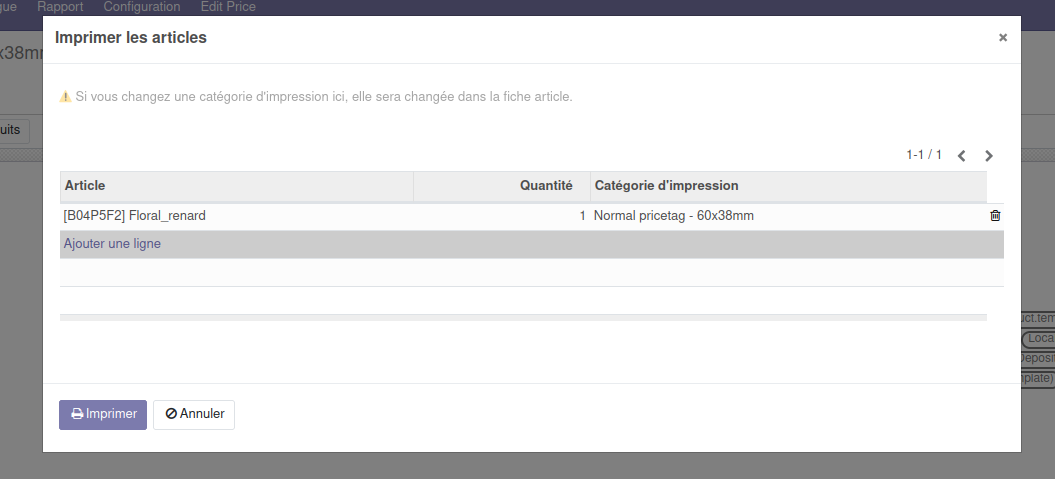
Cliquer sur "Imprimer".
Un PDf au format A4 est généré :
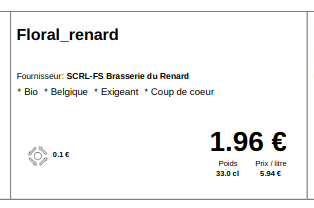
Si les valeurs des critères (Bio, Belgique...) ont été configurés avec des logos, ce sont les logos qui apparaîtront à la place :
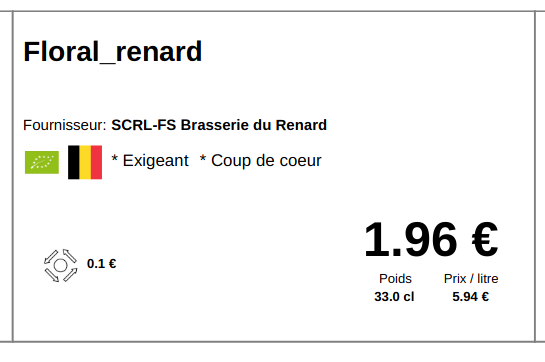
Version d'août 2022 de l'étiquette :
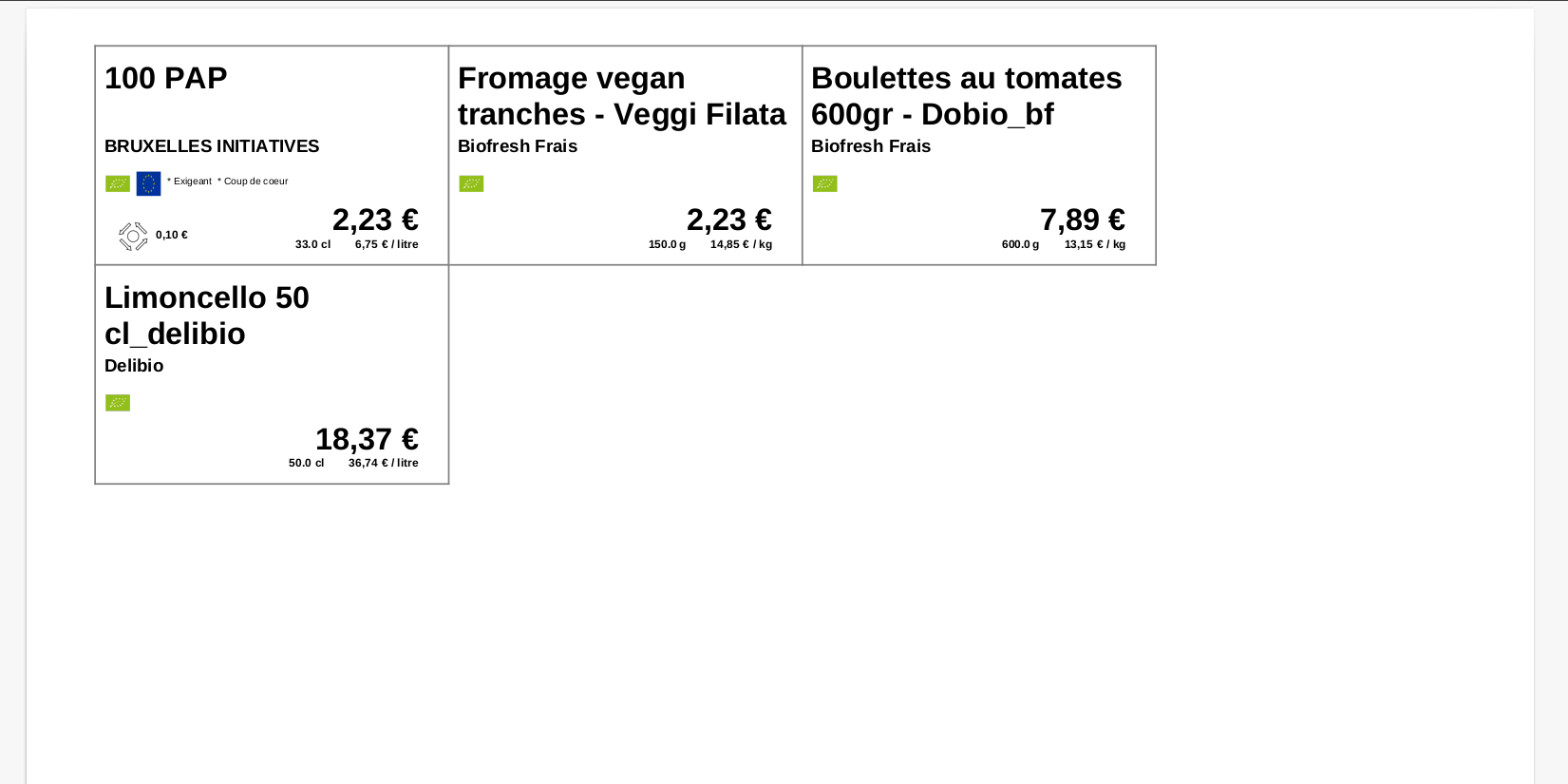
Version de septembre 2022 des étiquettes :
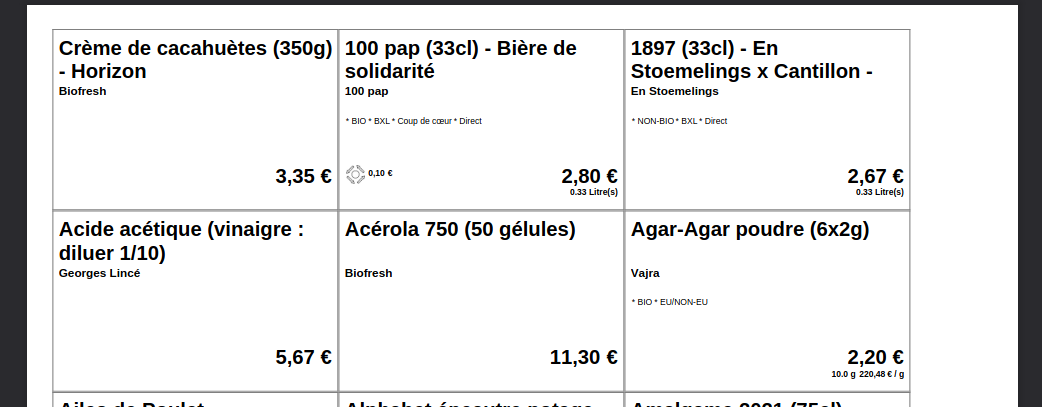
Version de novembre 2022 : prix et nom plus grands (exemple sans logo pour les labels, le texte s'affiche)
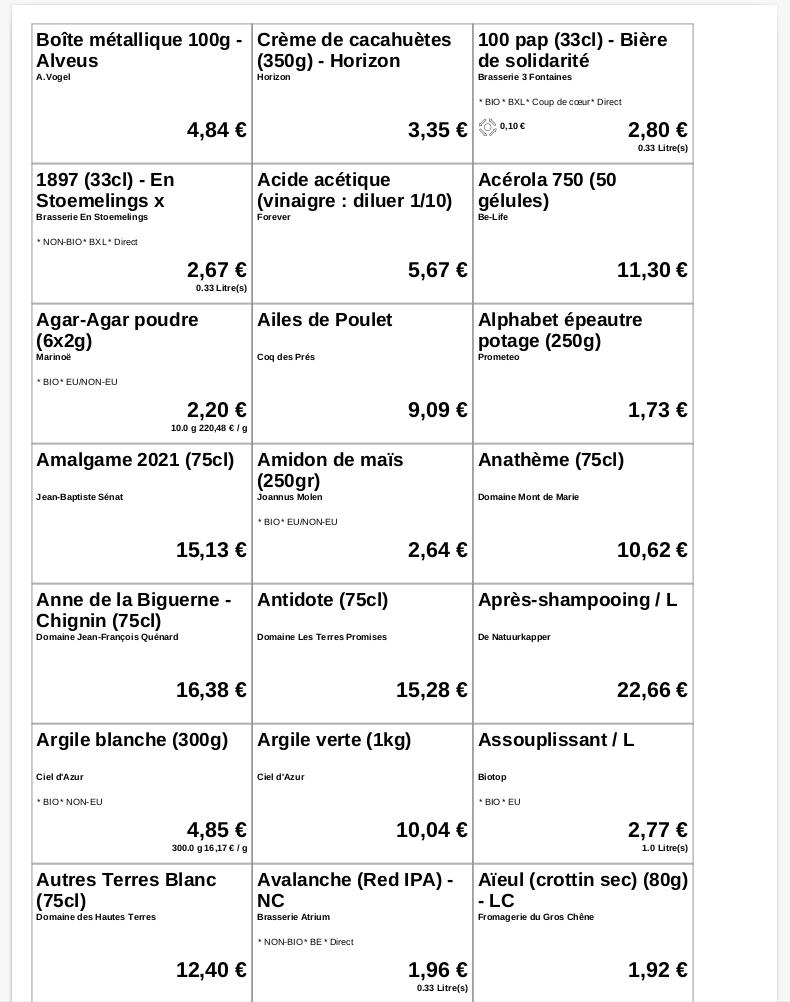
Pour imprimer un seul article, le plus simple est de modifier un champ qui provoque une demande d'impression (par exemple le prix de vente), puis le remettre à sa valeur initiale. Sur la catégorie d'impression, on peut imprimer cet article obsolète.
Sinon on peut déclencher l'impression sur la fiche du variant (product.product), via le bouton action.
Ajouter manuellement une sélection d'articles à imprimer
Il est possible de définir une édition en lot pour pouvoir cocher d'un seul coup la case "A imprimer" sur une sélection d'articles.
Créer une nouvelle édition en lot (suivant la documentation), sélectionner le modèle "Modèle d'Article" et le champ "À imprimer (product.template)". Sauver et cliquer pour ajouter le bouton à la barre latérale. Cela ajoute l'action dans la vue liste des modèles d'article.
Affichage de la marque ou du fournisseur
Si un marque est définie sur la fiche du produit, c'est la marque qui sera affichée sur l'étiquette (et pas le fournisseur).
Si aucune marque n'est définie sur la fiche produit, c'est l'info du fournisseur qui sera imprimée.
Si une marque est ajoutée ou modifiée sur une fiche article, cela comptera comme un déclencheur pour réimpression.
No Comments