Module Automatisation
Le module automation_oca permet d'automatiser l'envoi de mail, la création d'activité et le lancement d'action serveurs. La présente documentation se concentre uniquement sur l'envoi de mail.
Ce module peut être utilisé, par exemple, pour des campagnes marketing ou des envois de mails automatiques de rappel. Il est très flexible donc les cas d'utilisations peuvent être très nombreux.
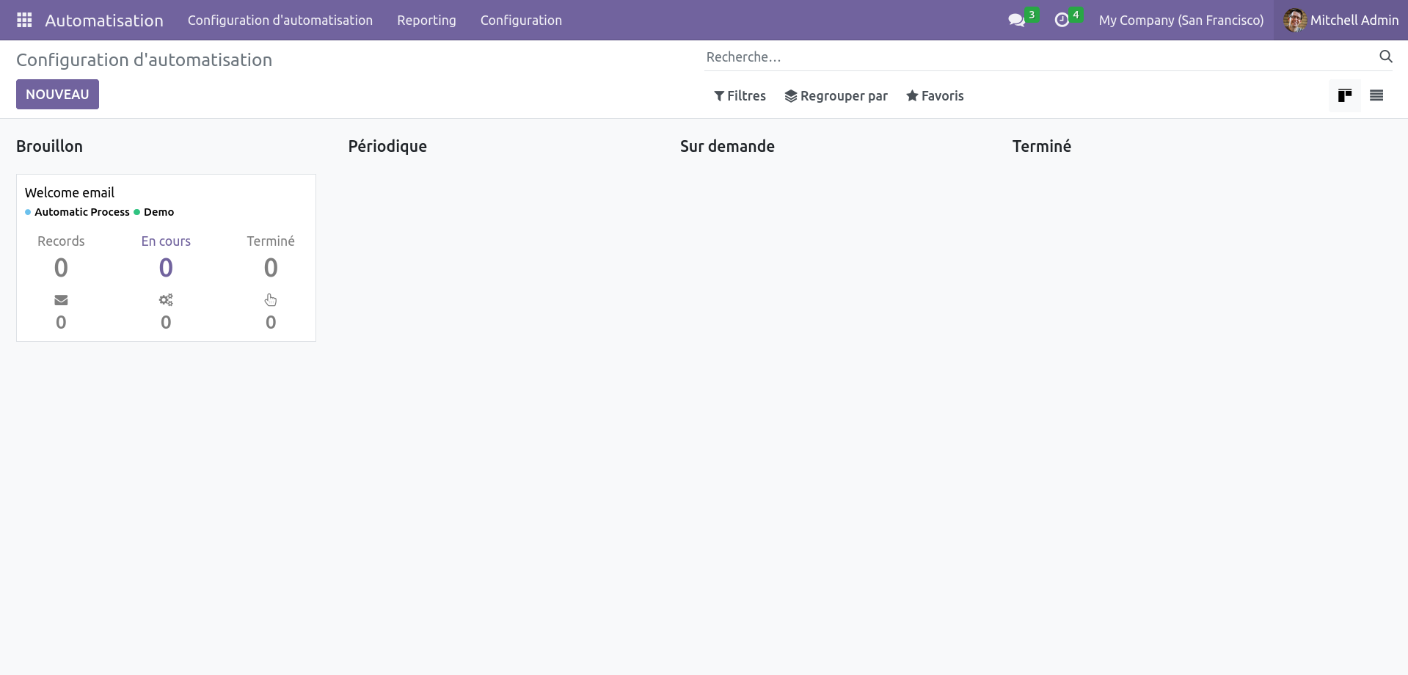
Lorsqu'on ouvre le module, on voit les configurations d'automatisation existantes, s'il y en a.
Créer et paramétrer une nouvelle automatisation
On créé une nouvelle configuration en cliquant sur Nouveau. Il y a plusieurs paramètres à encoder :
- La périodicité ou non
- Le modèle, qui définira un domaine dans lequel aller chercher les informations des filtres.
- Les critères de sélection des destinataires, via les champs du domaine
- Le mail ou la série de mails à envoyer
Exemple
On souhaite ici envoyer un mail aux clients, qui ont ouvert un devis sur le e-commerce mais qui ne l'ont pas confirmé. On souhaite les relancer pour qu'ils terminent leur commande.
On coche "est périodique", car l'action va se déclencher automatiquement selon une condition temporelle. Le modèle est le Bon de commande.
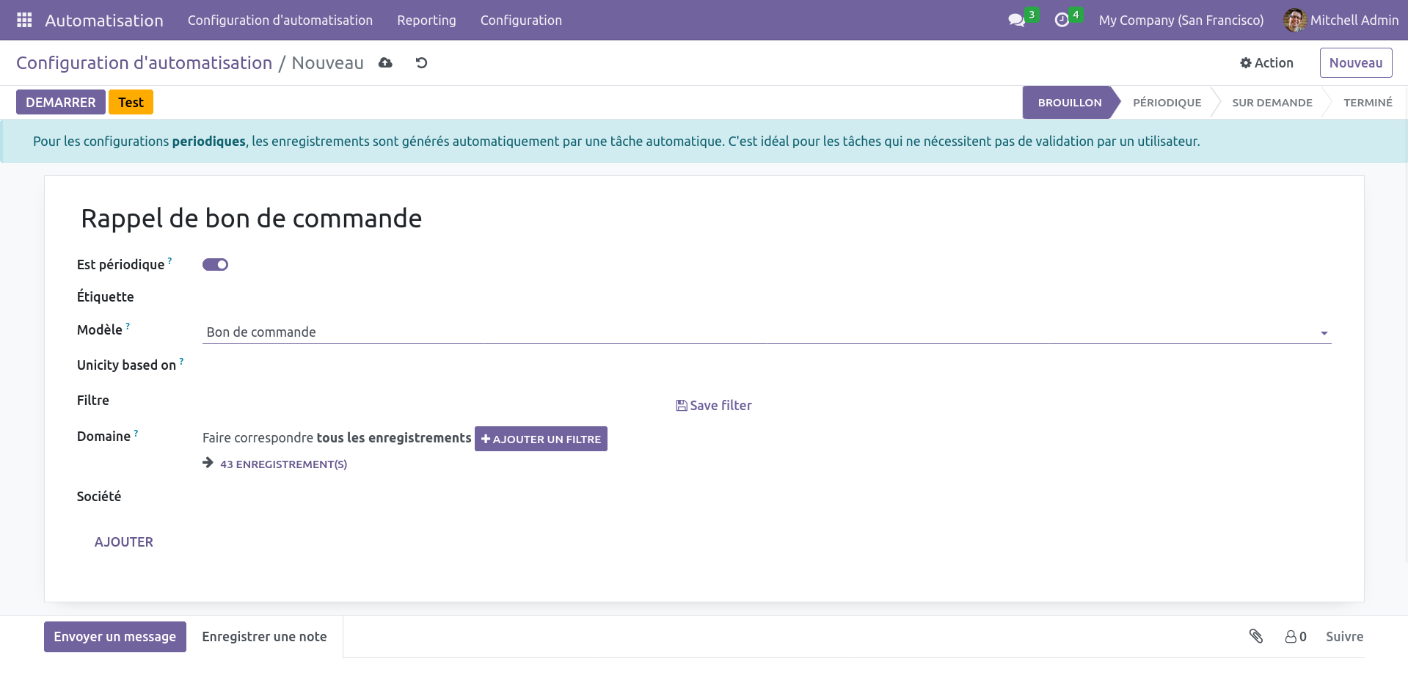
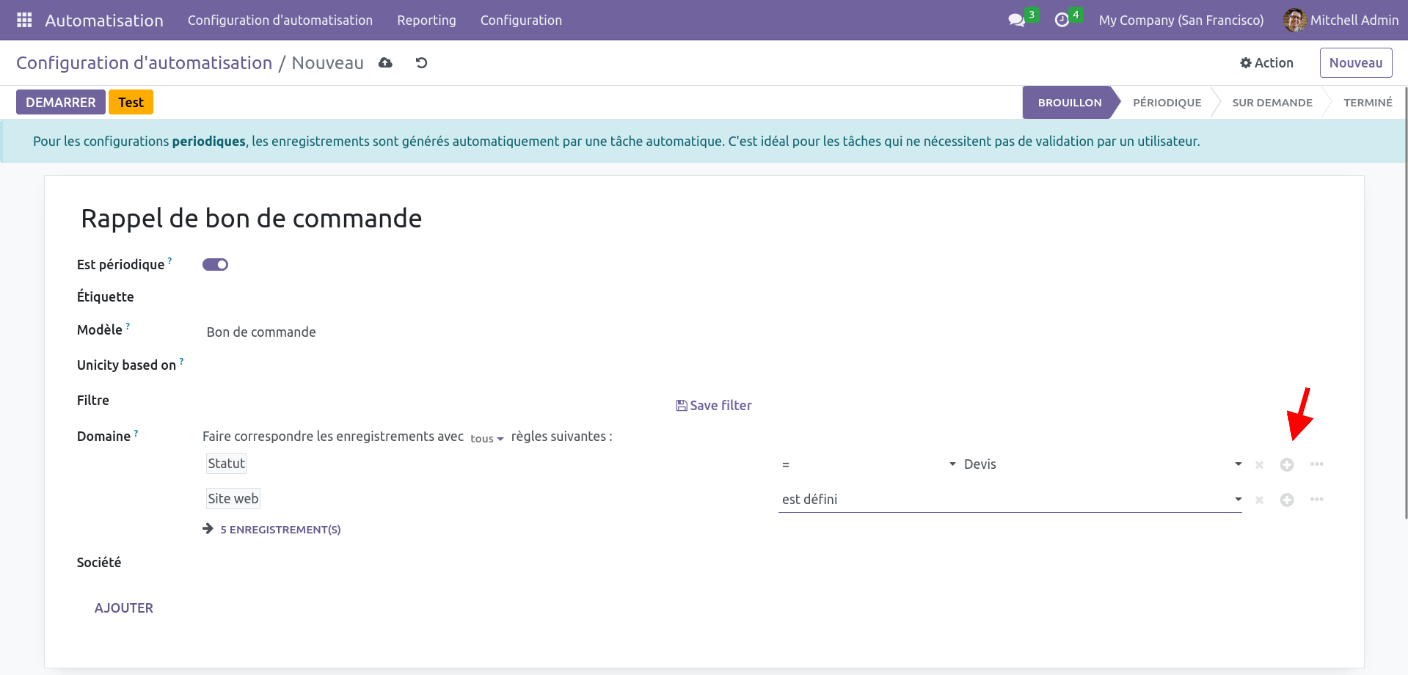
On souhaite filtrer seulement les bons de commande en brouillon (devis) et créé via le e-commerce. On ajoute un filtre dans "Domaine". Le domaine est défini à partir des champs du "Modèle" définis au-dessus. Par exemple si on choisit le modèle Bon de commande, on peut appliquer un domaine basé sur les champs du Bon de commande :
- Statut = Devis
- Site web est défini
On peut faire une recherche sur le champ à filtrer, puis on utilise les critères de filtre comme l'on fait normalement dans Odoo. On clique sur le "+" pour mettre une seconde condition (condition ET).
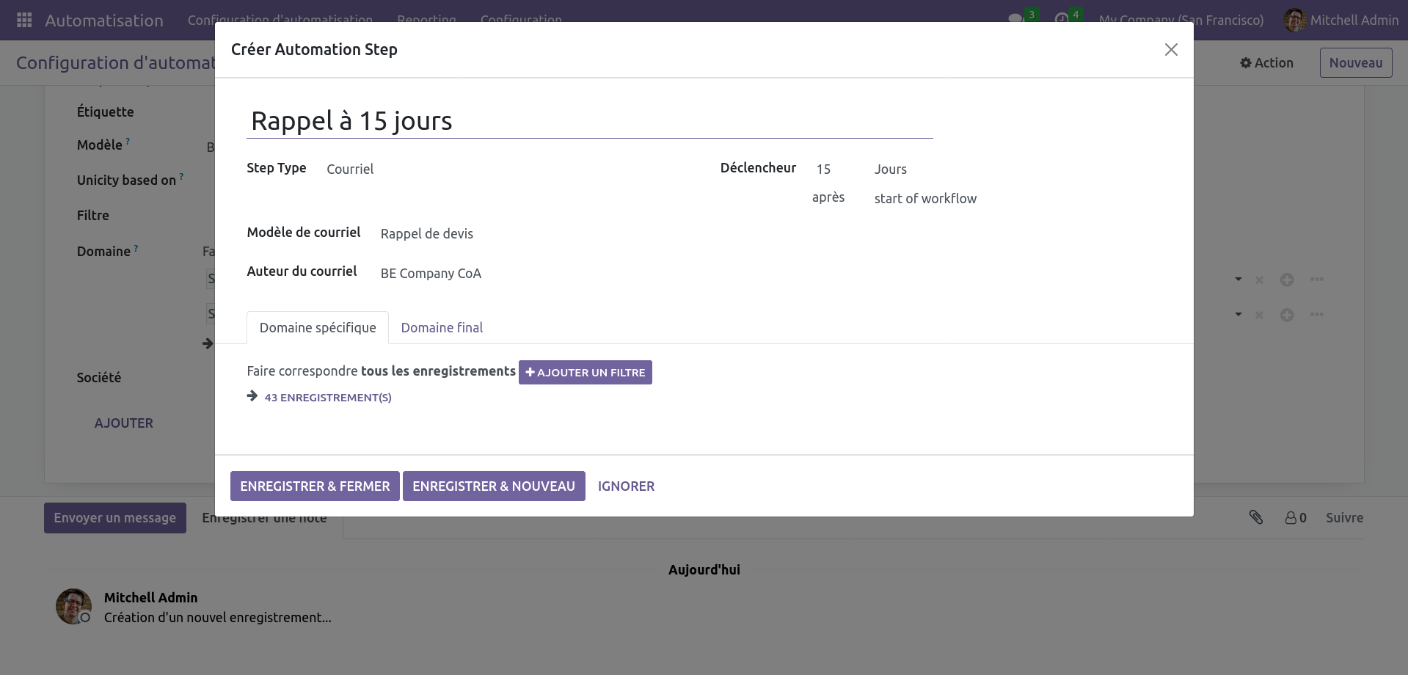
Ensuite, clique sur Ajouter en bas de l'écran pour ajouter un rappel par mail.
On laisse le type à "Courriel". On définit le déclencheur souhaité : 15 jours après "start of workflow". Le start of workflow correspond au moment où le système a détecté une nouvelle personne qui correspond aux critères et l'ajoute à la liste d'envoi. Le système tourne toutes les 6 heures et vérifie donc régulièrement si un nouveau workflow est à lancer. Ici, avec un délai de 15 jours, le premier mail sera envoyé 15 jours après que la personne ai été ajoutée à la liste par le système. Chaque workflow tourne une unique fois par personne, les destinataires ne reçoivent donc pas deux fois l'e-mail ou les séries d'e-mail.
On définit ensuite un modèle de courriel (on peut en créer un dédié ou adapter un existant) et un auteur.
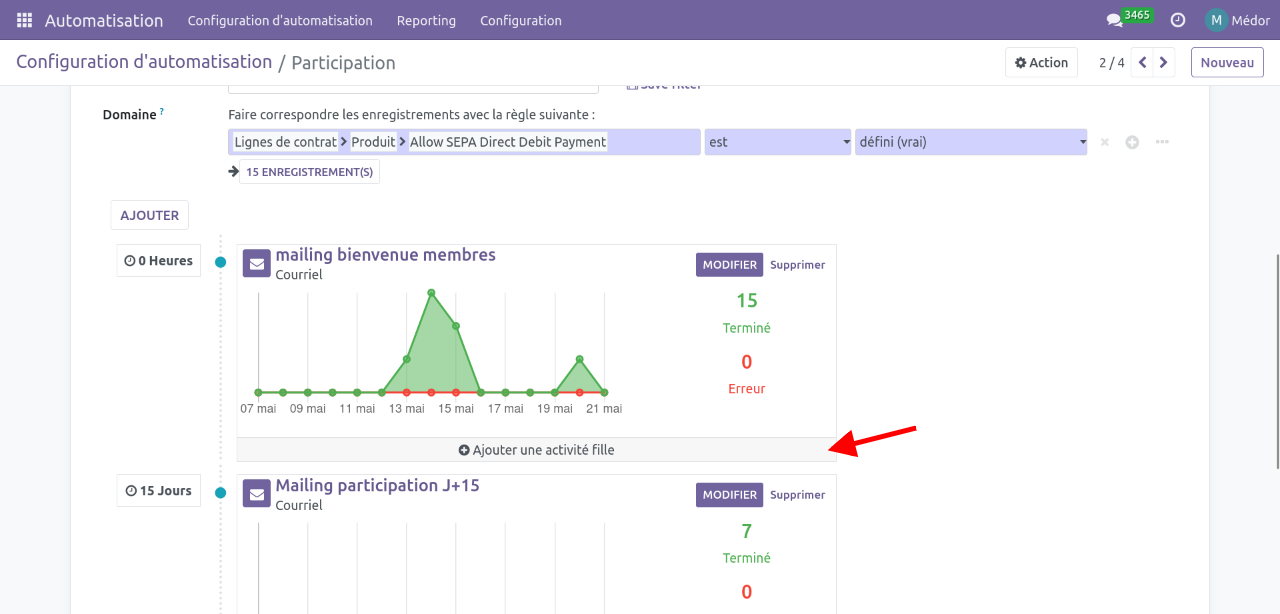
Il est également possible de créer des "activités filles", qui ont pour déclencheur l'ouverture du mail, la réponse au mail, le fait de cliquer sur des liens, etc.
Le module dispose aussi d'une vue graphique pour voir l'évolution des envois de courriels.
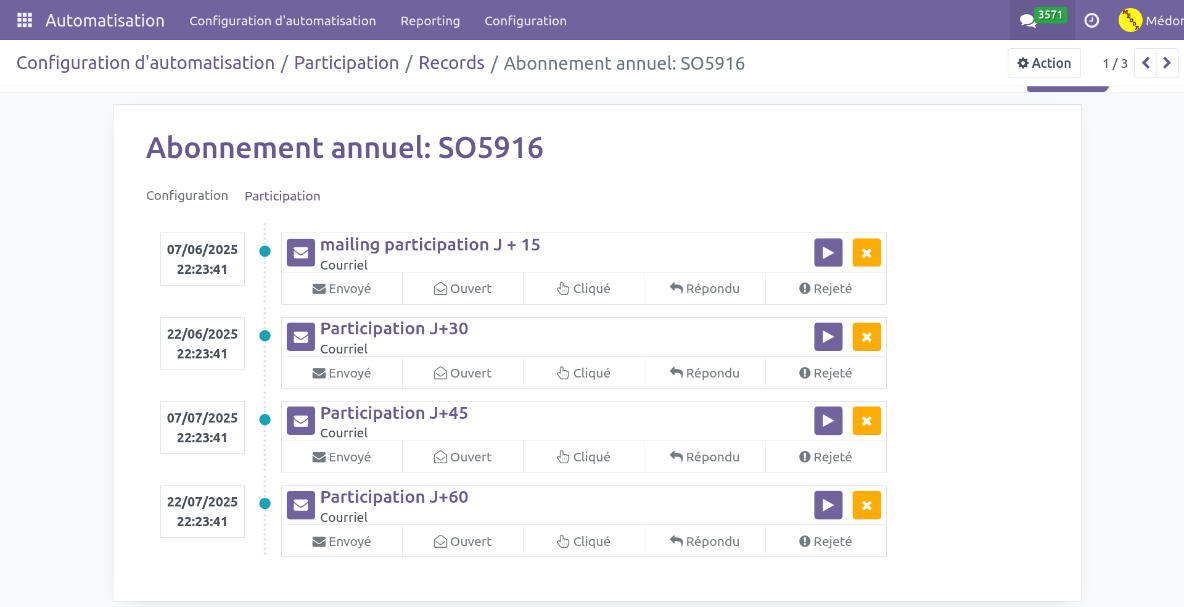
Suivi des mails planifiés
Les mails planifiés sont accessible via le smart button en haut à droite
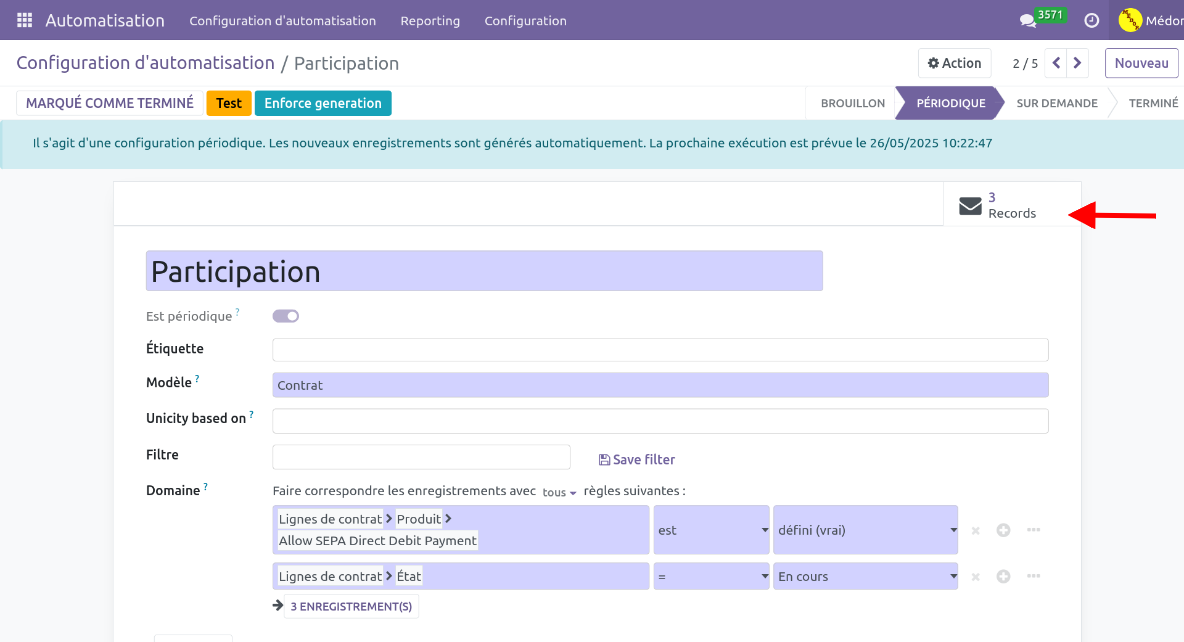
Si l'on clique sur un des éléments de la liste, on voit tous les mails planifiés relatifs au document, ainsi que leur date d'envoi. Si un des envois indique une erreur, il faut cliquer sur le titre du mail pour voir les détails de l'erreur.