
Traduire des termes
Une fois une langue activéactivée dans Odoo, vous pouvez traduire les termes source anglais vers la ou les langues souhaitésouhaitées.
Lorsqu'il n'existe pas de traduction pour un terme, c'est le terme source (en anglais) qui est affichéaffiché.
Depuis une vue
Lorsque vous êêtes en mode dédéveloppeur, depuis certains champs en texte libre, vous pouvez voir apparaitre ce bouton.
ou celui-ci

Ces boutons signifient que vous pouvez traduire directement le champs, soit en changeant vos préfépréférences dans la langue que vous souhaitez adapter, soit en cliquant directement sur cette icôicône.

Via un export-import de fichier .csv
Le mode dédéveloppeur doit êêtre activéactivé.
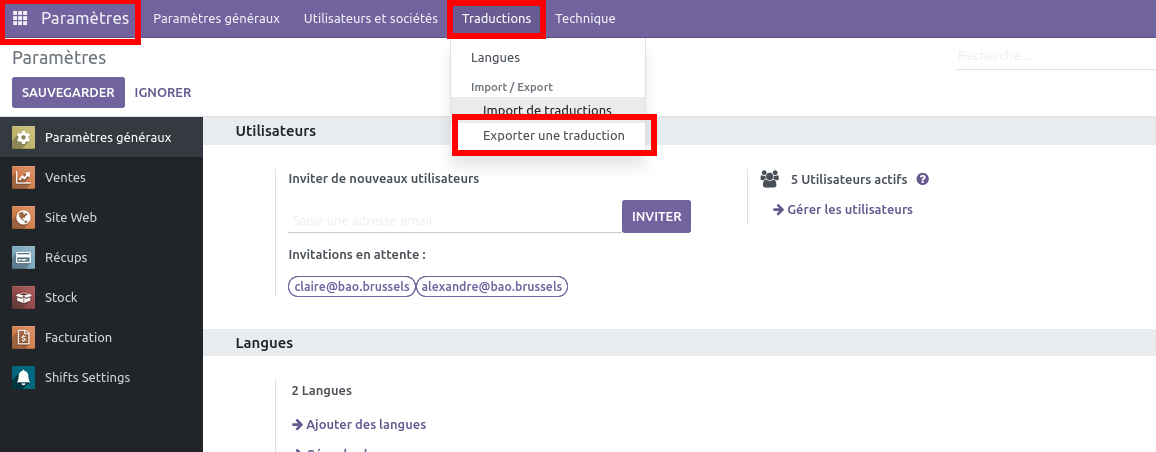
- Cliquer pour
télétélécharger le fichier.csvou .po. - Le plus simple est d'utiliser le format
.csvet l'ouvrir entableur.tableur (via libreoffice calc ou excel). Autrement, des outils comme Poedit existent pour faciliter les traductions des.po, qui est un format de fichiers spécifique aux traductions. - Ajouter ou remplacer les termes
àà traduire dans la colonne des traductions. - Sauvez et retrourner dans Odoo.
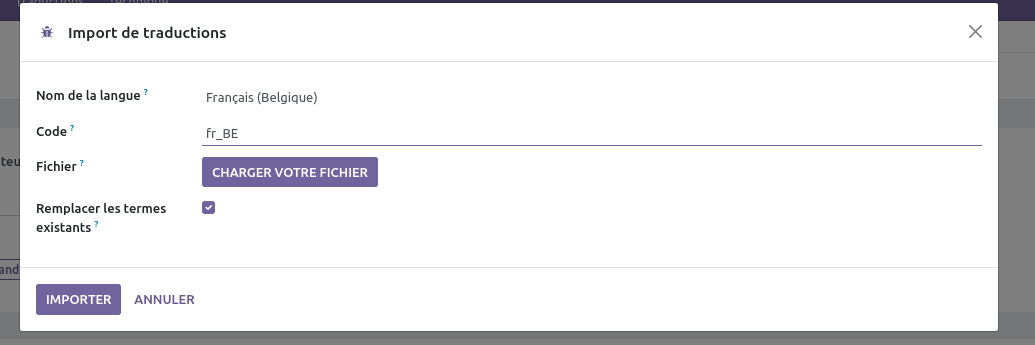
- Cliquez sur "Import de traductions", donner un nom (peut importe) et le code de la langue traduite (par exemple fr_BE). Cocher l'option "remplacer les termes existants".
Traduire des noms de produit en masse
Pour traduire les noms des produits (ou d'autres éléments de texte liés à des enregistrements dans Odoo), il faut faire un import pour remplacer le nom des produits, tout en ayant choisit dans les préférences